第 2 课:流程的头和尾(开始与输出节点)
上一课我们把工作流比作一份菜谱。今天我们要做的,就是进入 FlexAI 后厨,认识一下我们的操作台并开始基础制作环节。
创建应用
创建空白应用
点击顶端的**工作室**,在左侧创建应用中,点击**创建空白应用**。

配置应用类型
在弹窗中的选择应用类型里选择**工作流**,填写**应用名称&图标和描述**后,点击**创建**。
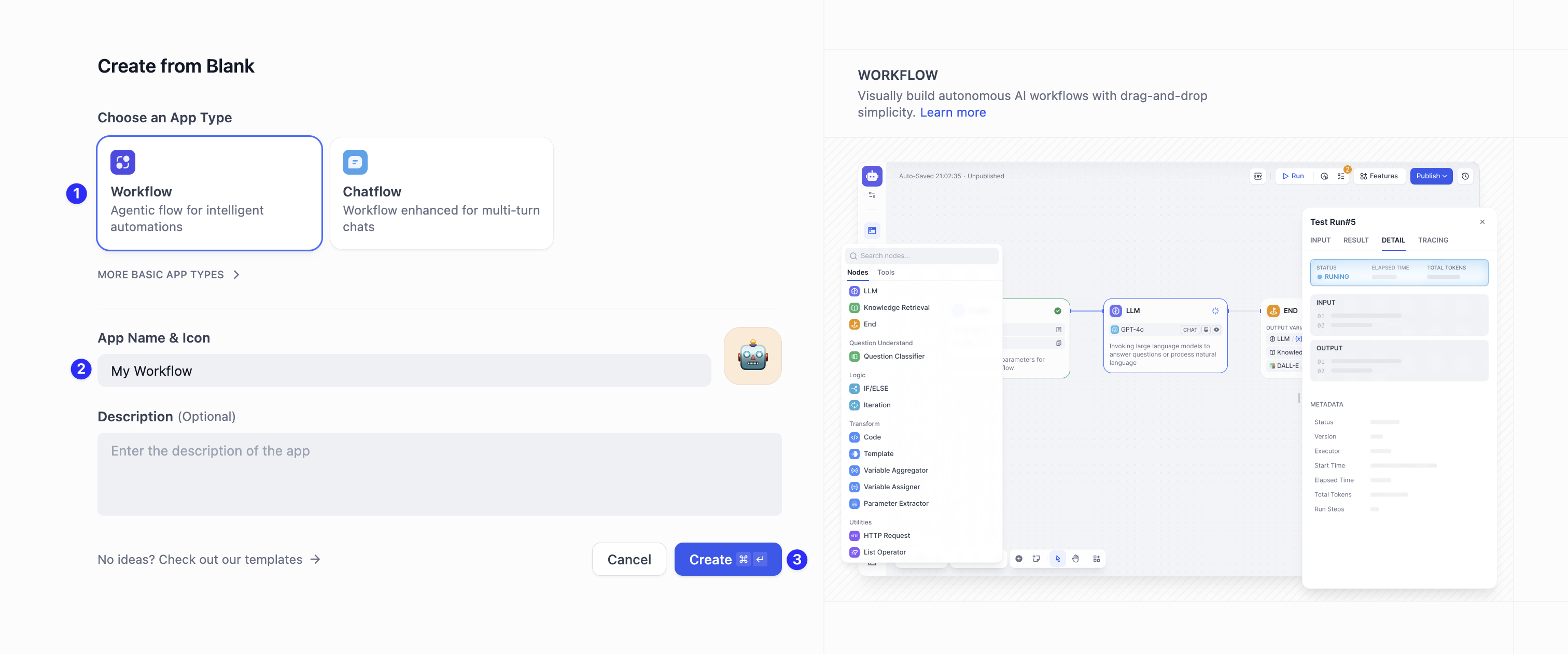
选择开始节点类型
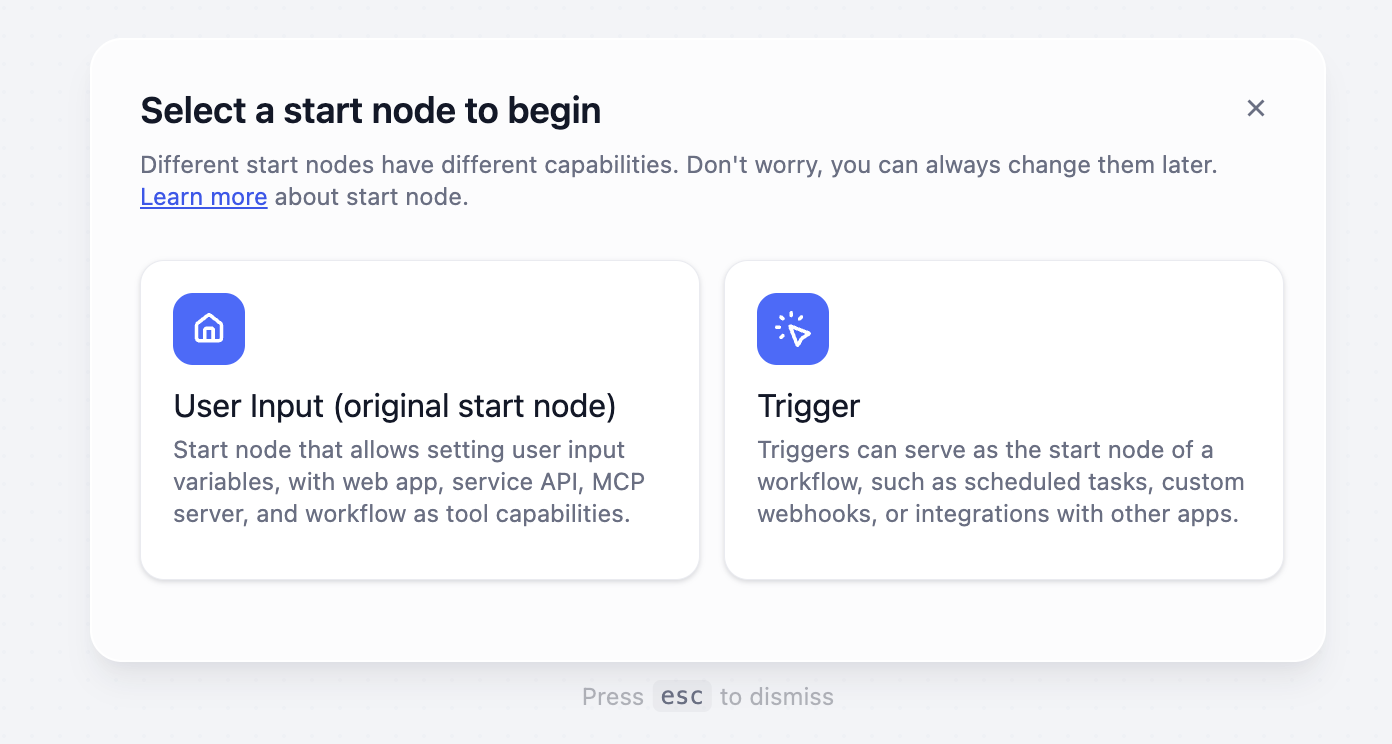
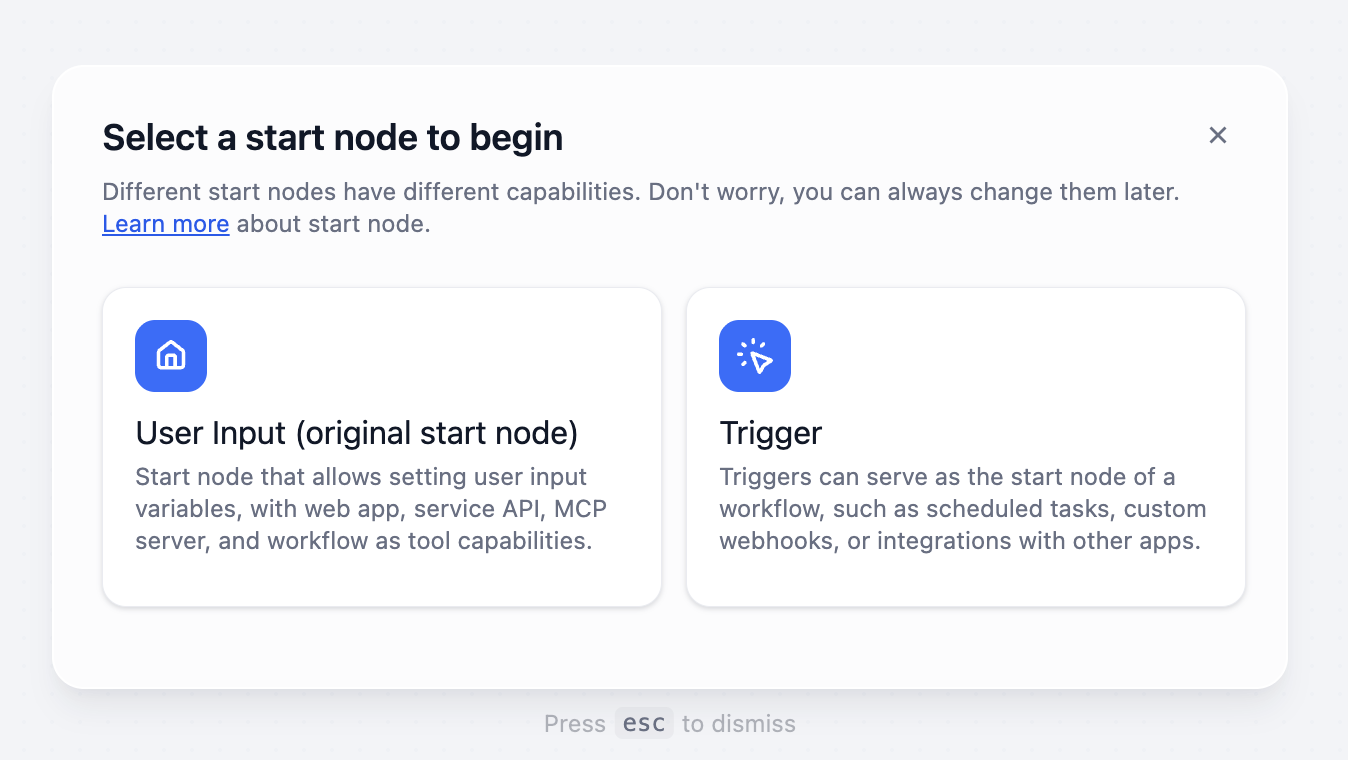
在弹窗中,你会看到一个包含两个选项的弹窗。这两个选项,代表不同的运行逻辑,让我们来做个简单的了解。
- **用户输入**
你可以理解为**手动模式**。当你/用户输入具体信息(如问题、指令)后,才会开始运行。
使用场景:对话机器人、写作助手、翻译等多数 AI 应用。
- **触发器**
你可以理解为**自动模式**。它依靠特定的信号(如特定时间、事件)自动运行。
使用场景:每天定时发新闻、当特定事项完成后再运行这个工作流。
我们在这一课,将搭建 AI 邮件助理,需要我们输入邮件内容,所以在这里我们选择**用户输入**。
认识画布(Orchestration Canvas)
选择完开始节点后,你会看到一片空白的区域,这里就是你用来编排工作流的画布。
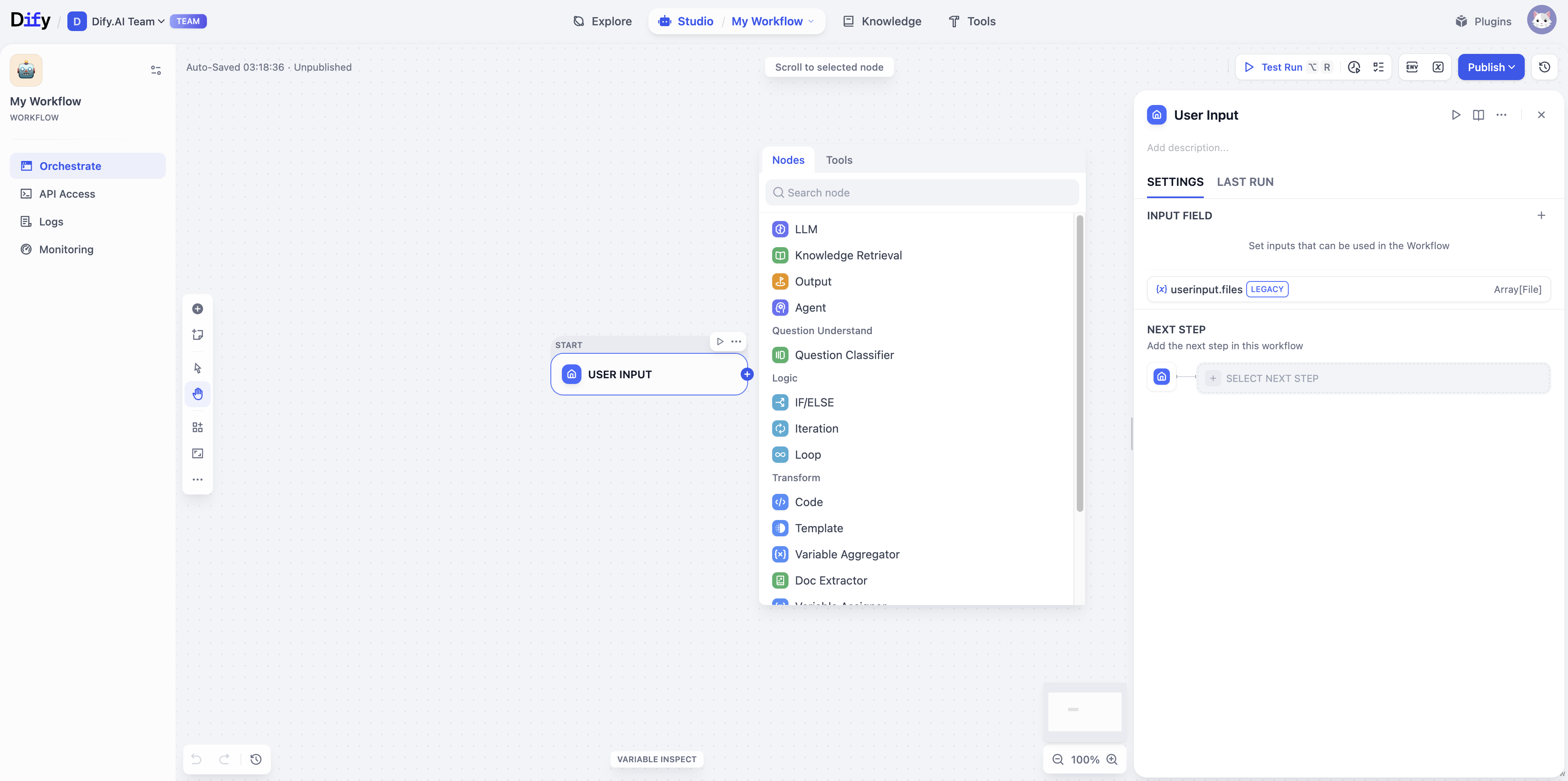
还记得我们在第一课里学到的节点吗?现在画布上出现的用户输入节点,就是我们工作流的起点。任何一个完整的工作流,都离不开一副最基础的骨架——开始节点 (头) 和输出节点 (尾)。
开始节点 (Start Node)
开始节点是整个工作流的唯一入口,相当于准备材料环节。它的作用是定义工作流开始时,需要从用户那里接收的信息。我们刚刚选择了用户输入作为开始节点。
核心概念:变量 (Variable)
你可以把变量想象成贴着不同标签的储物盒,每个盒子专门放一种特定的信息。
比如,如果你要做一个旅游计划生成器,你需要用户提供 目的地 和 旅行天数 这两个信息。然而,每个用户提供的目的地和旅行天数又都不同,所以每次运行时,这些盒子里装的内容都是变化的。
这就是变量的意义——让你的工作流能够灵活处理每一次不同的请求。
输出节点 (Output Node)
这是工作流的结尾,相当于出菜。
比如,刚刚的旅游计划生成器,当用户提供目的地:苏州,旅行天数:5,那么在结束节点,将会生成一个 5 天的苏州旅行计划。
开始节点和输出节点定义了一个工作流最基础的输入和输出,构成了它的基本框架。
动手实践:AI 邮件助理
搭建一个 AI 邮件助理工作流的基础框架。
创建应用
你可以:

- 在刚刚创建的应用画布上,直接开始编排。
- 或者,你也可以点击顶部的工作室 \> 在左侧创建应用中点击创建空白应用 \> 在弹窗中选择工作流应用类型,填写应用名为邮件助理(记得在弹窗中选择**用户输入**)。
配置开始节点(准备材料)
如果你需要 AI 写一封回复邮件,你需要提供什么信息?
没错,客户的名字和邮件原文。
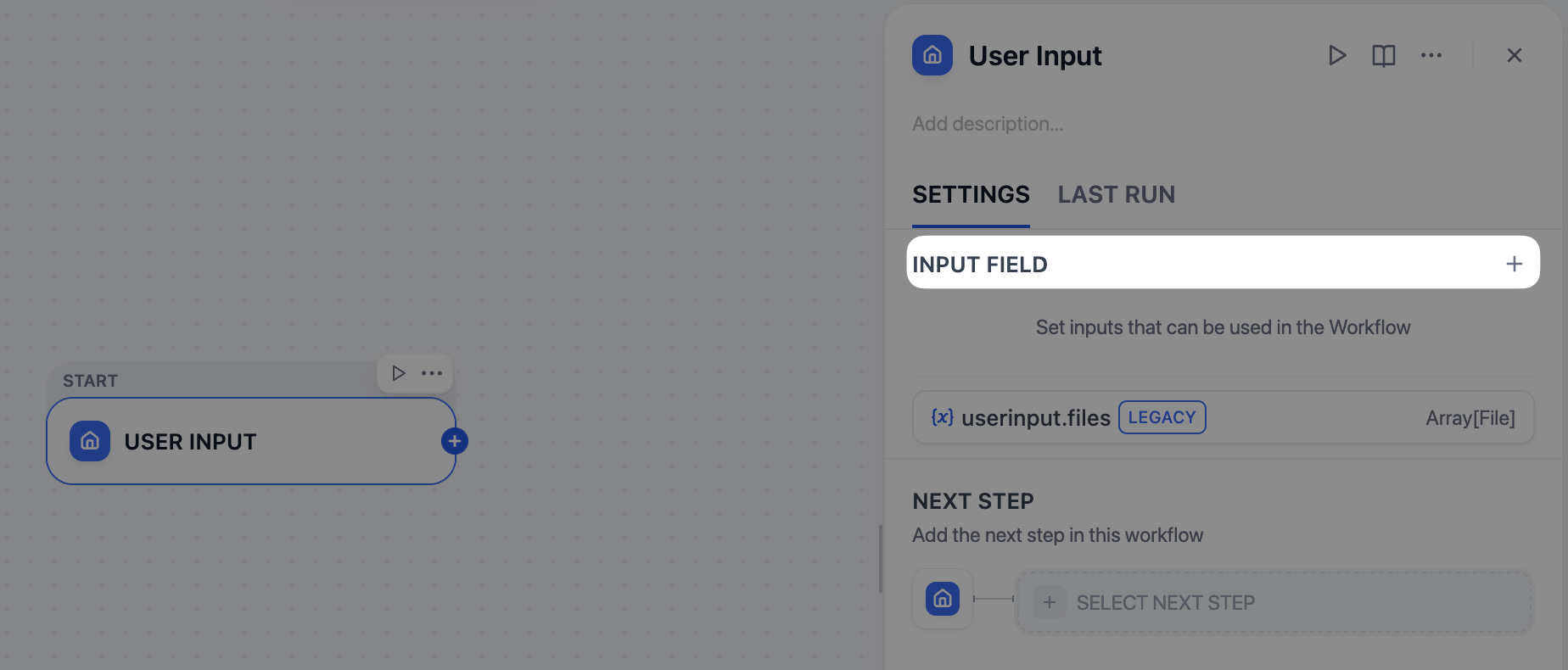
1. 点击**开始**节点,在右侧面板中的**输入字段**内,点击 **\+**。
2. 在弹窗中,依次创建两个变量:
1. **第一个变量(短文本)**
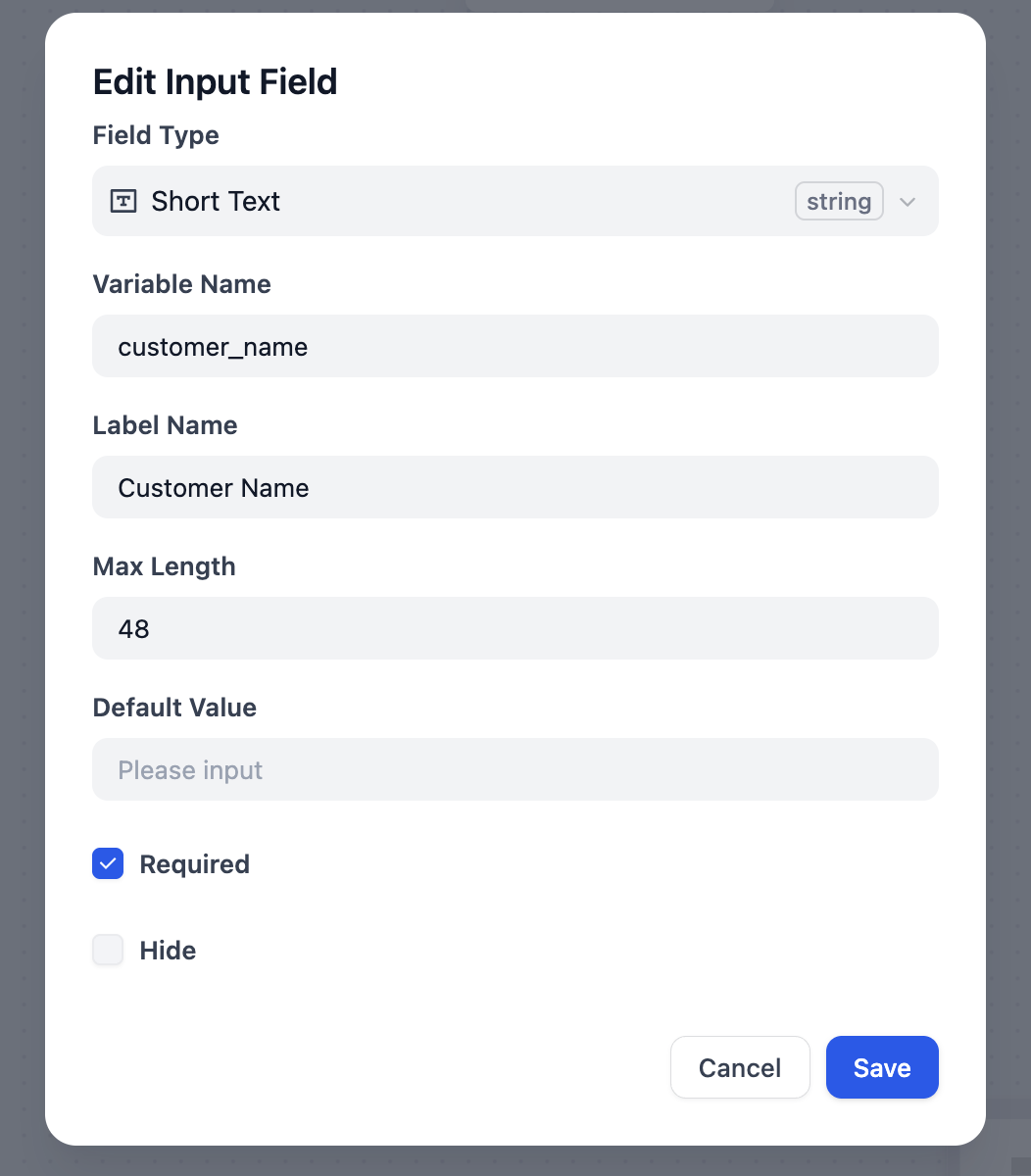
- 变量名称:`customer_name`
- 显示名称:客户名字
- 其他选项保持默认
2. **第二个变量(长文本)**
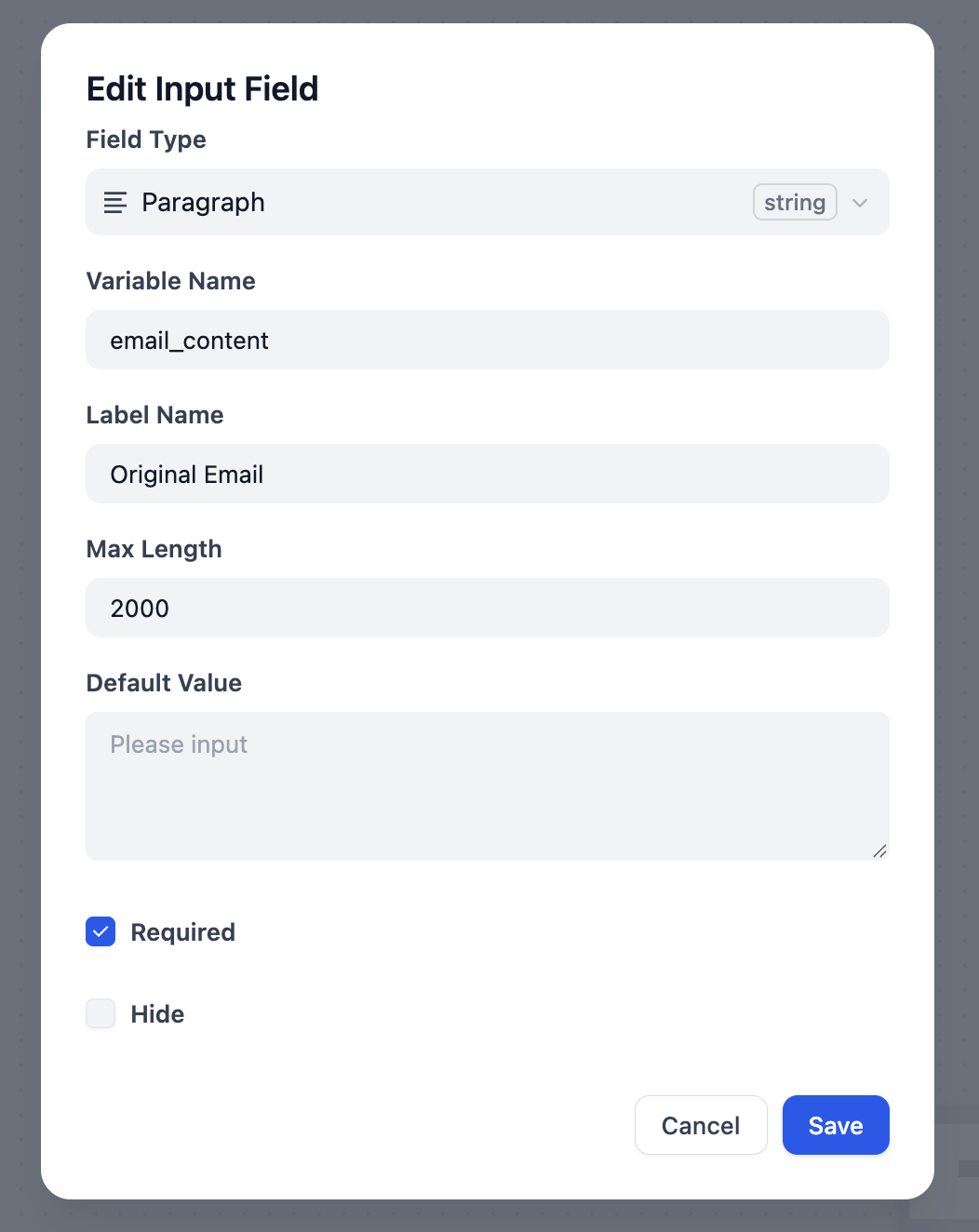
- 字段类型:点击后在下拉菜单中选择**段落**(这样输入框能够涵盖更多内容,方便粘贴邮件)
- 变量名称:`email_content`
- 显示名称:客户邮件原文
- 最大长度:手动修改为 **2000**。确保能够涵盖完整的邮件内容
Tip:
**变量名称 vs 显示名称**
     你可能已经留意到,我们为每个变量都设置了两个名字,他们有什么区别呢?
     - **变量名称**:这是运行时,给系统看的名字。它必须是**独一无二**的,并且只能使用英文字母、数字和下划线 `_`,不能有空格。
     - **显示名称**:这是给我们自己和最终用户看的名字。你可以使用任何语言(比如中文),让它变得清晰易懂。这个名字会显示在最终应用的输入框前面。
创建结束节点(设定目标)
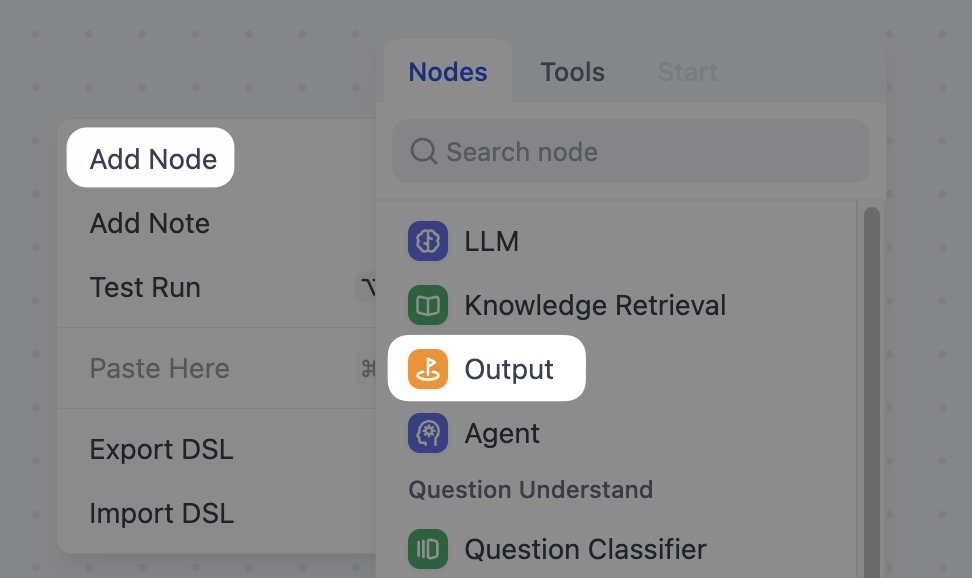
在画布上点击右键,选择**添加节点**,选择**输出**节点。
现在,你的画布上有一个准备好接收客户名字和邮件原文的开始节点,和一个等待输出最终邮件的结束节点。
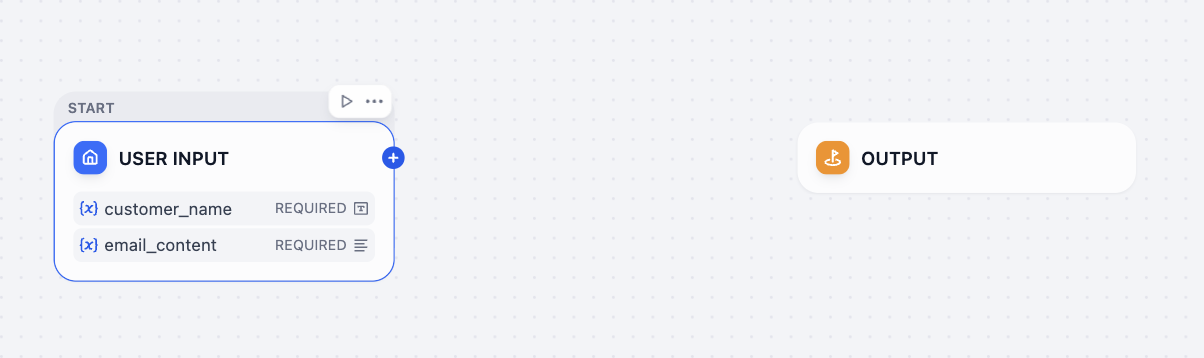
我们已经成功搭建了工作流的基本框架,画布中间的空白区域,就是我们下一课要放置 LLM 节点来处理这些信息的地方。
小挑战
任务:如果你需要创建一个旅游计划生成器,这个工作流的开始节点,需要包含哪些变量?
Tip:
探索输入字段里添加变量的字段类型。