步骤四:上传文件
Note: ⚠️ 本文档由 AI 自动翻译。如有任何不准确之处,请参考英文原版。
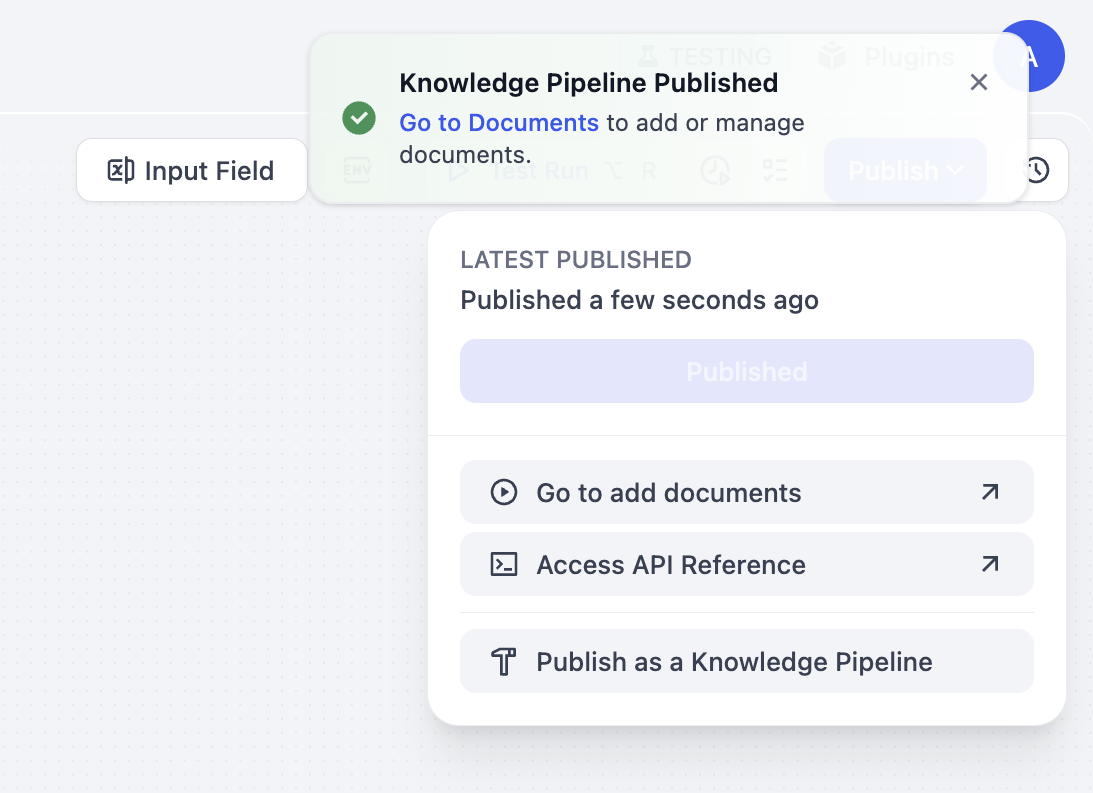
完成知识流水线的编排、调试并发布成功后,你能通过以下两种方式上传文件:
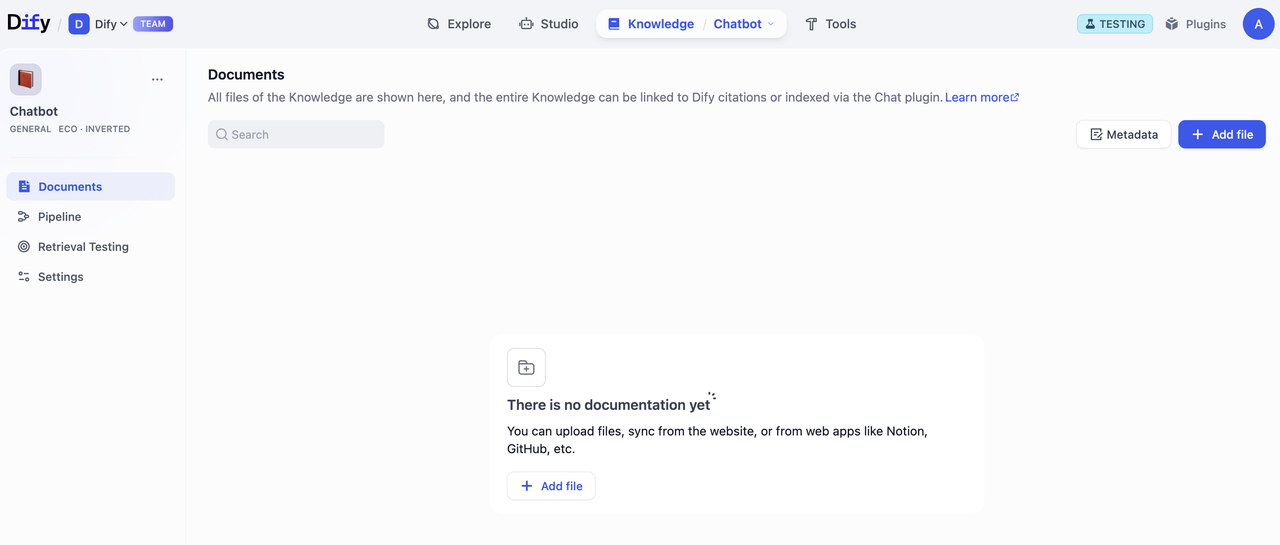
A. 在发布成功的弹窗哪点击前往文档。进入文档页面后,点击添加文件进行上传。
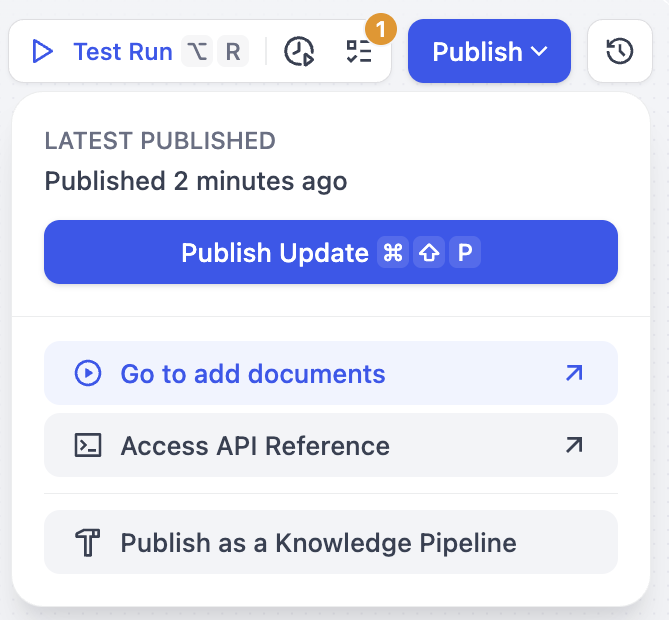
B. 在发布的下拉菜单中,点击去添加文档。进入选择数据源页面,选择对应数据源开始上传文件。
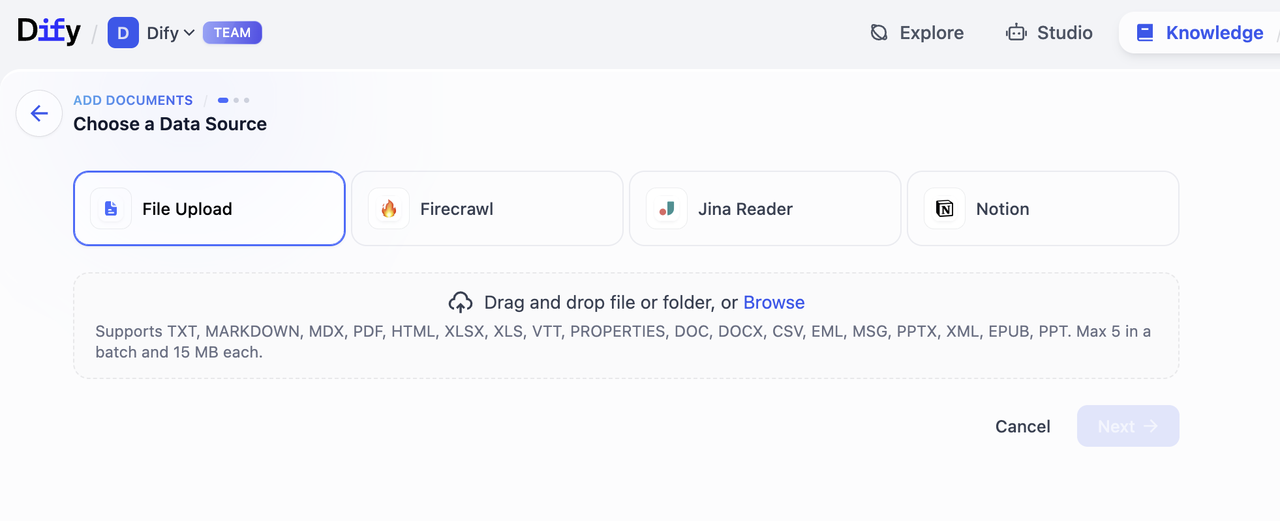
上传流程
-
选择数据源
从流水线配置的数据源类型中进行选择。目前,FlexAI 支持 4 种数据源 文件上传(pdf, docx 等)、在线网盘(Google Drive, OneDrive 等)、在线文档(Notion)和 网页爬虫(Jina Reader 和 Firecrawl)。 请前往 FlexAI Marketplace 获取更多数据源支持。 -
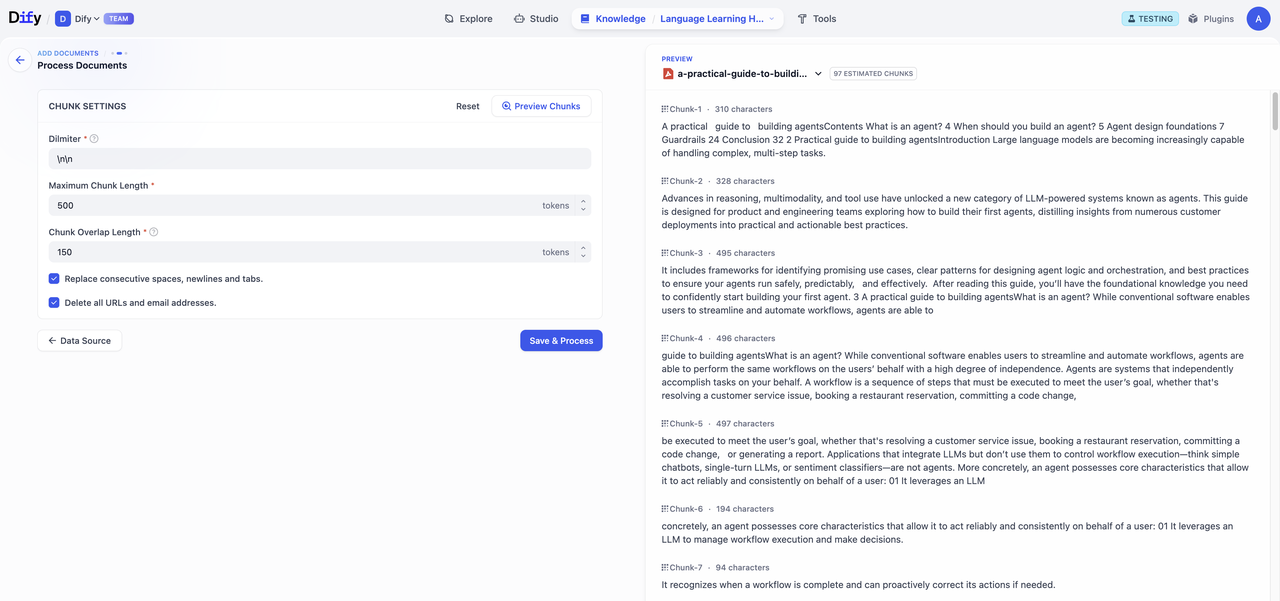
填写文件处理相关参数和变量
如果你在知识流水线的编排过程中配置了用户输入字段,需要在这一步填写所需的参数和变量。完成填写后,点击预览分段可进行预览。
点击保存并处理完成知识库创建,进入数据处理阶段。
Warning:
注意:分段结构与知识流水线内保持一致,不会因用户输入的文件处理参数和变量而改变。
-
文档处理
跟踪文档处理的进度。嵌入完成后,点击前往文档。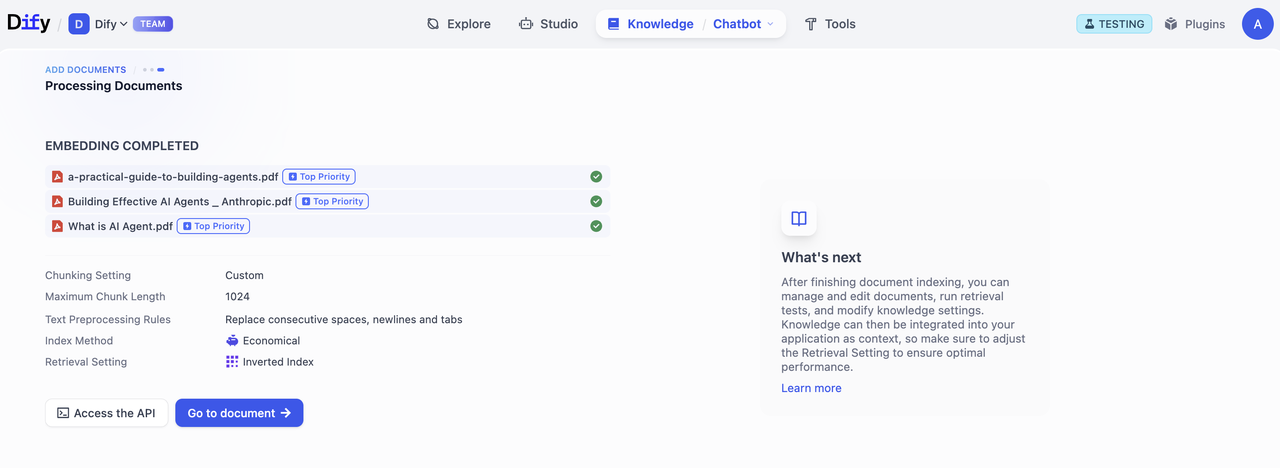
-
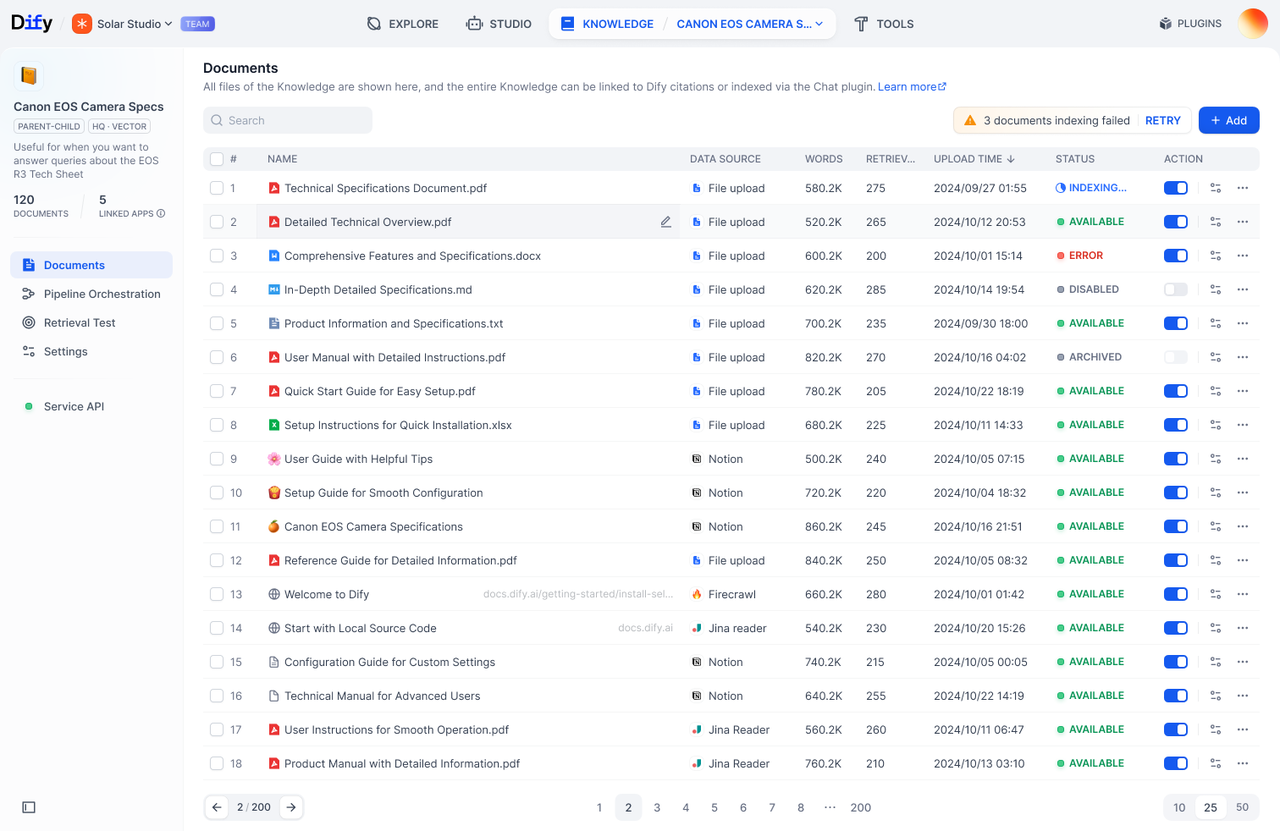
查看文件列表
点击前往文档,前往知识库文档界面。在这里,你可以浏览上传文件数量、处理进程和状态等。