使用 MCP 工具
Note: ⚠️ 本文档由 AI 自动翻译。如有任何不准确之处,请参考英文原版。
将来自 MCP 服务器 的外部工具连接到你的 FlexAI 应用程序。你可以使用不断增长的 MCP 生态系统 中的工具,而不仅仅是内置工具。
Note:
本内容涵盖在 FlexAI 中使用 MCP 工具。要将 FlexAI 应用程序发布为 MCP 服务器,请参阅这里。
Info:
目前仅支持使用 HTTP 传输 的 MCP 服务器。
添加 MCP 服务器
在你的工作空间中转到工具 → MCP。
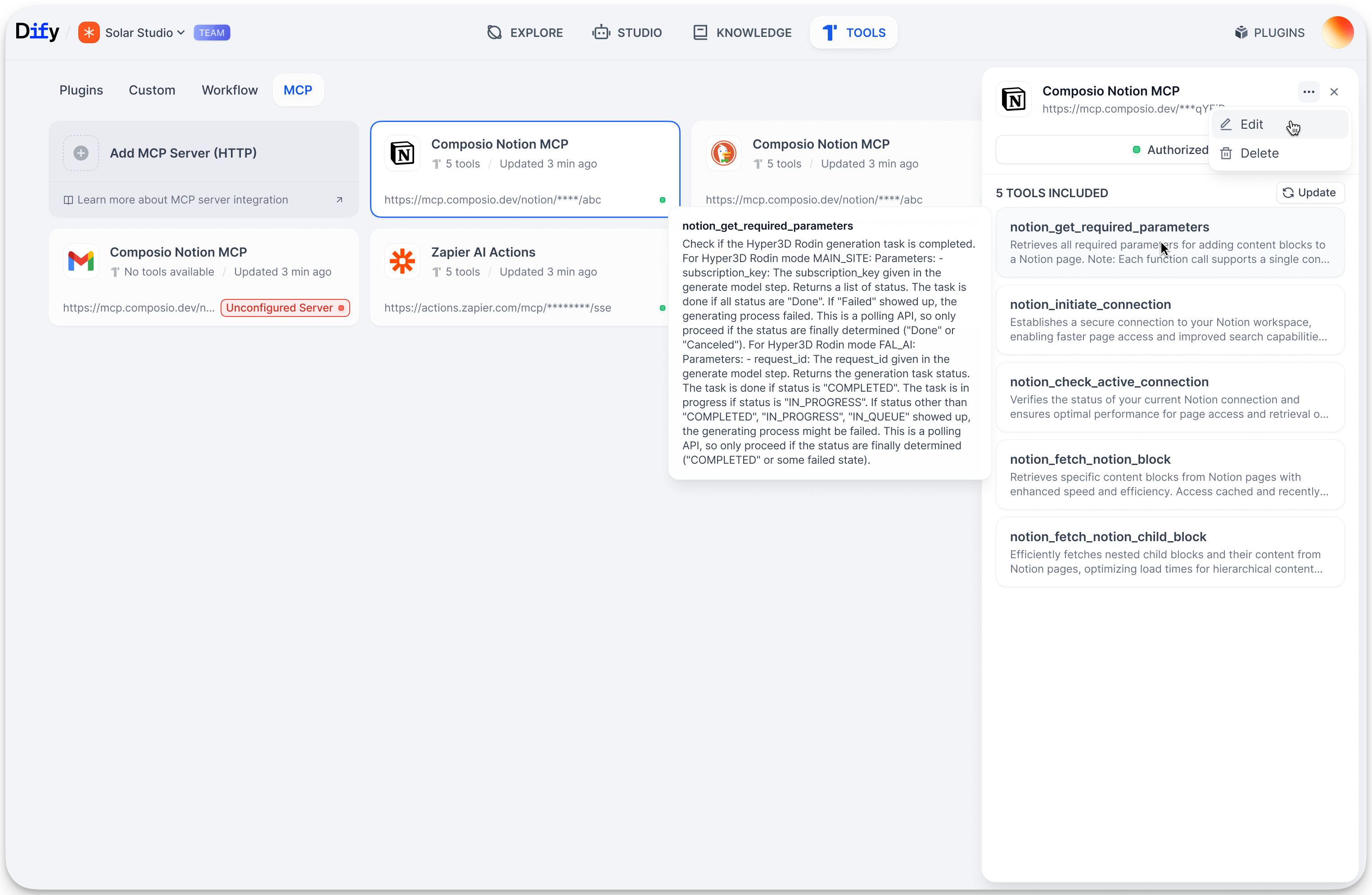
点击添加 MCP 服务器 (HTTP):
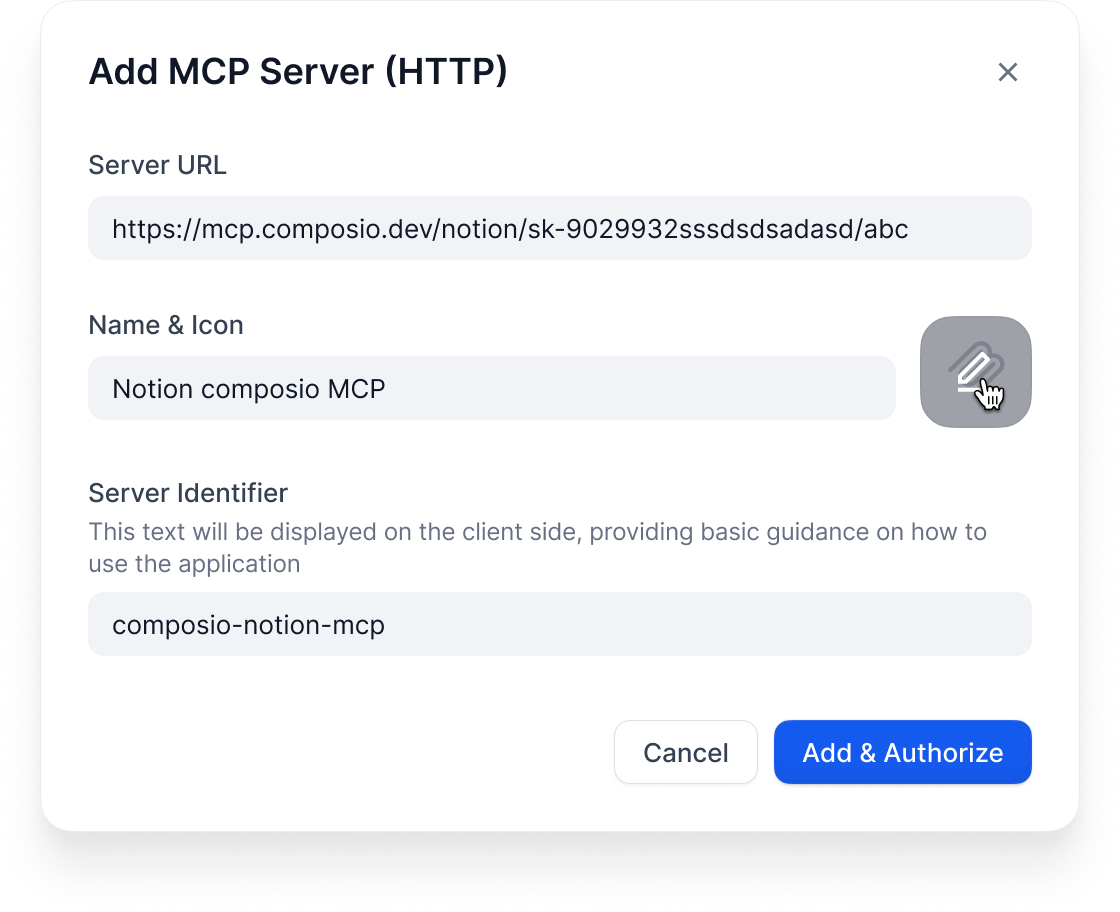
服务器 URL:MCP 服务器的位置(如 https://api.notion.com/mcp)
名称和图标:给它一个有用的名称。FlexAI 会尝试自动获取图标。
服务器 ID:唯一标识符(小写字母、数字、下划线、连字符,最多 24 个字符)
Warning:
一旦开始使用服务器 ID,就不要更改它。这将破坏任何使用该服务器工具的应用程序。
接下来会发生什么
FlexAI 会自动: 1. 连接到服务器 2. 处理任何 OAuth 认证 3. 获取可用工具列表 4. 使它们在你的应用程序构建器中可用
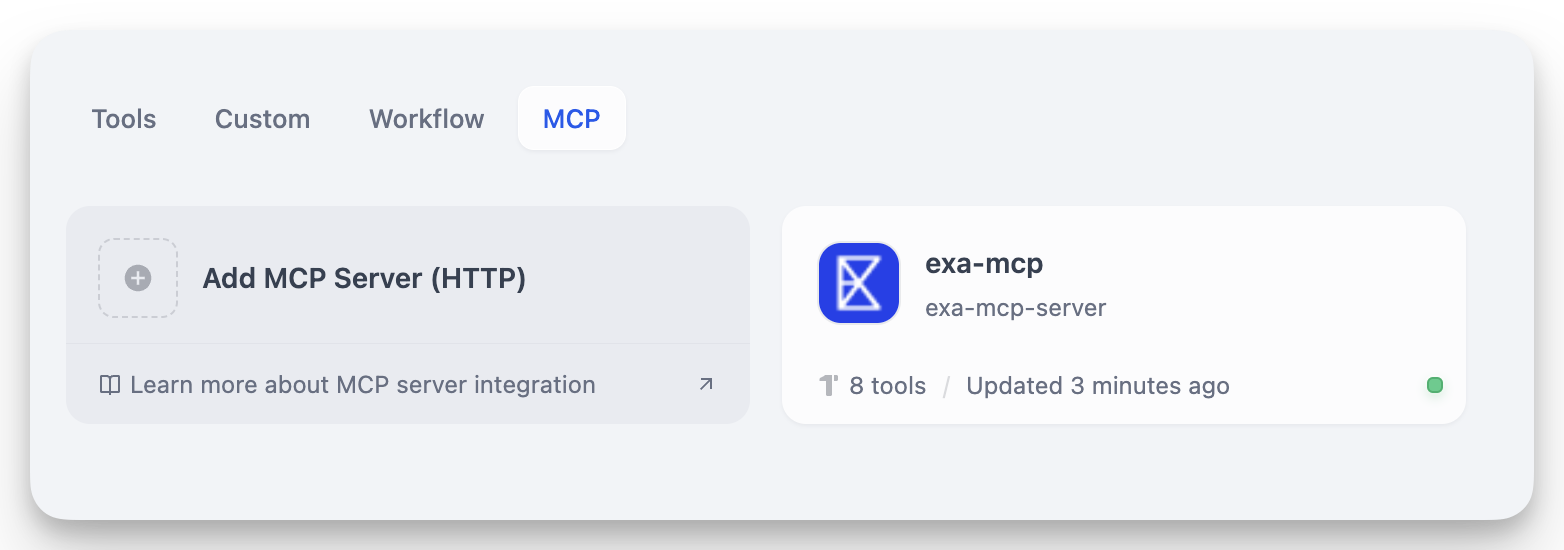
一旦找到工具,你将看到服务器卡片:
管理服务器
点击任何服务器卡片可以:
更新工具:当外部服务添加新工具时刷新
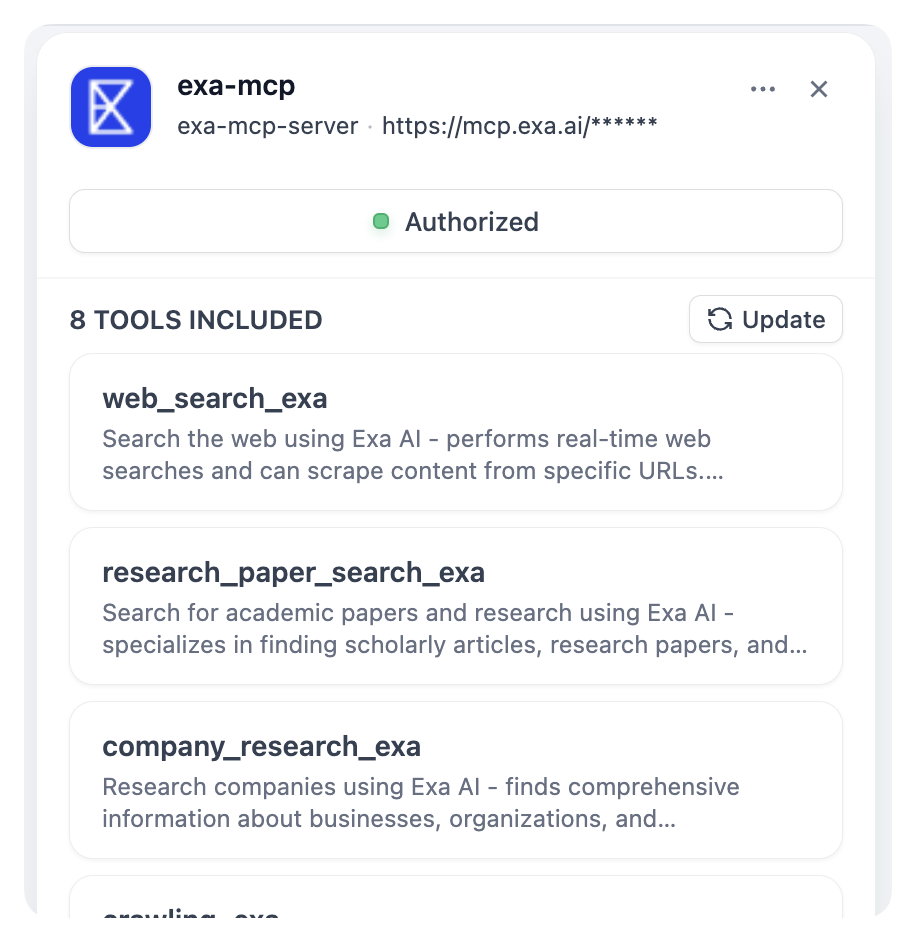
重新授权:当令牌过期时修复认证
编辑设置:更改服务器详细信息(但不能更改 ID!)
移除:断开服务器连接(这会破坏使用其工具的应用程序)
使用 MCP 工具
连接后,MCP 工具会出现在你期望的所有地方:
在智能代理中:工具按服务器分组显示("Notion MCP » Create Page")
在工作流中:MCP 工具作为节点可用
在智能代理节点中:与常规智能代理相同
自定义工具
添加 MCP 工具时,你可以自定义它:
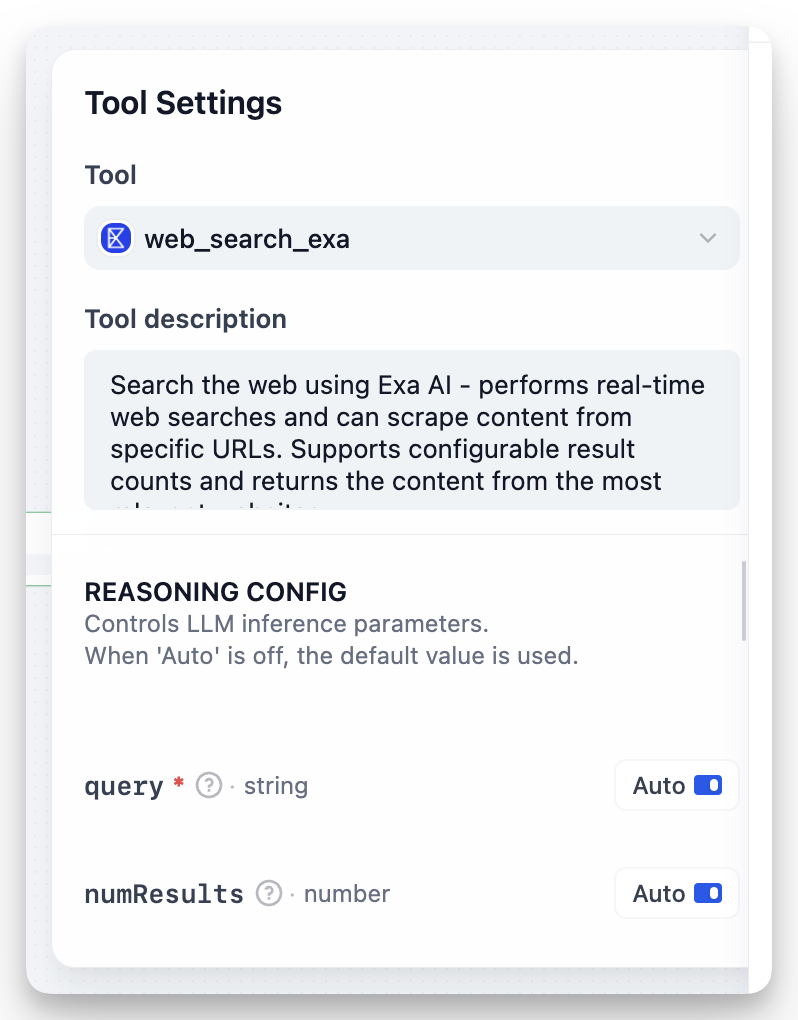
描述:覆盖默认描述以使其更具体
参数:对于每个工具参数,选择: - 自动:让 AI 决定值 - 固定:设置一个永不改变的特定值
示例:对于搜索工具,将 numResults 设置为 5(固定),但保持 query 为自动。
分享应用程序
当你导出使用 MCP 工具的应用程序时: - 导出内容包含服务器 ID - 要在其他地方使用该应用程序,需要添加具有相同 ID 的相同服务器 - 记录你的应用程序需要哪些 MCP 服务器
故障排除
"未配置的服务器":检查 URL 并重新授权
缺少工具:点击"更新工具"
应用程序损坏:你可能更改了服务器 ID。使用原始 ID 重新添加它。
提示
- 使用永久的、描述性的服务器 ID,如
github-prod或crm-system - 在开发/测试/生产环境中保持相同的 MCP 设置
- 为配置项设置固定值,为部署前测试 MCP 集成