レッスン 10:AIアプリを公開してモニタリングする
Note: ⚠️ このドキュメントはAIによって自動翻訳されています。不正確な部分がある場合は、英語版を参照してください。
ここまでの構築とチューニングを経て、メールアシスタントは完成しました。ナレッジベースの参照、検索ツールの使用、きれいにフォーマットされた返信の生成ができるようになっています。しかし現時点では、まだ FlexAI Studio の中にあり、あなただけしか見ることができません。
他の人と共有するにはどうすればよいでしょうか?自分が見ていないときに、正しく動作しているかどうかをどう確認すればよいでしょうか?
いよいよ最後の2つの重要なステップ、公開とモニタリングです。
アプリケーションを公開する
- キャンバスの右上にマウスを移動し、Publish ボタンをクリックします。他のボタンが有効になります。
Note:
ワークフローに変更を加えた場合は、必ず **Publish → Update** をクリックして保存してください。
更新しないと、公開中のバージョンは古いままになります。
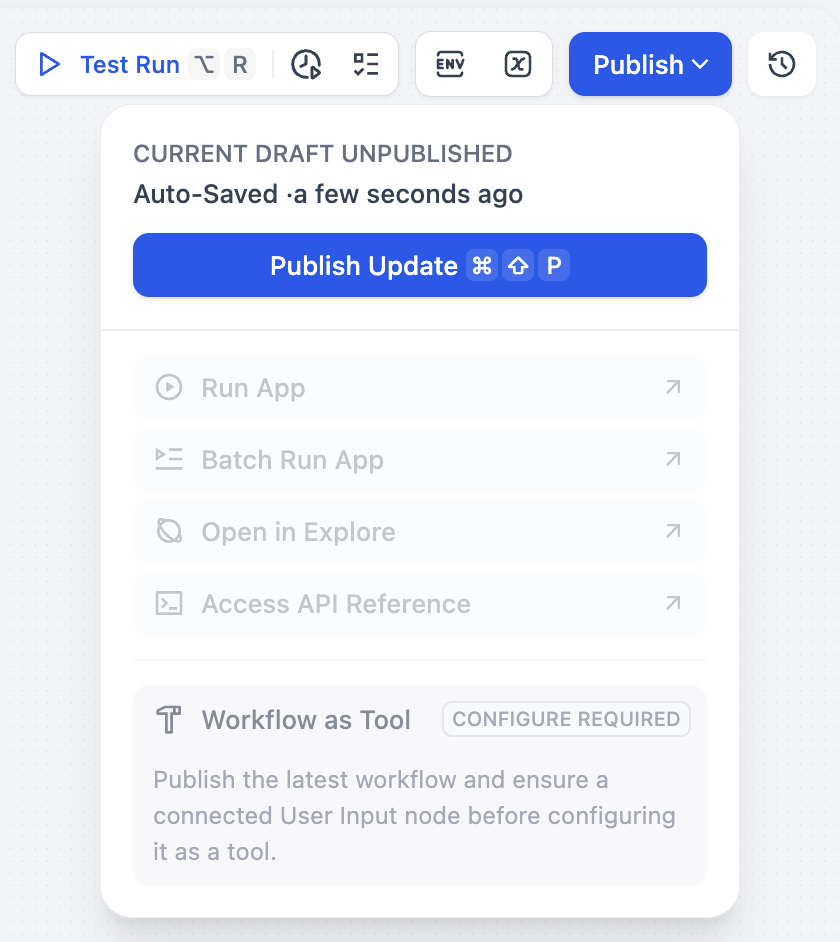
- 公開すると、グレーアウトしていたボタンがクリックできるようになります。
-
アプリを共有する
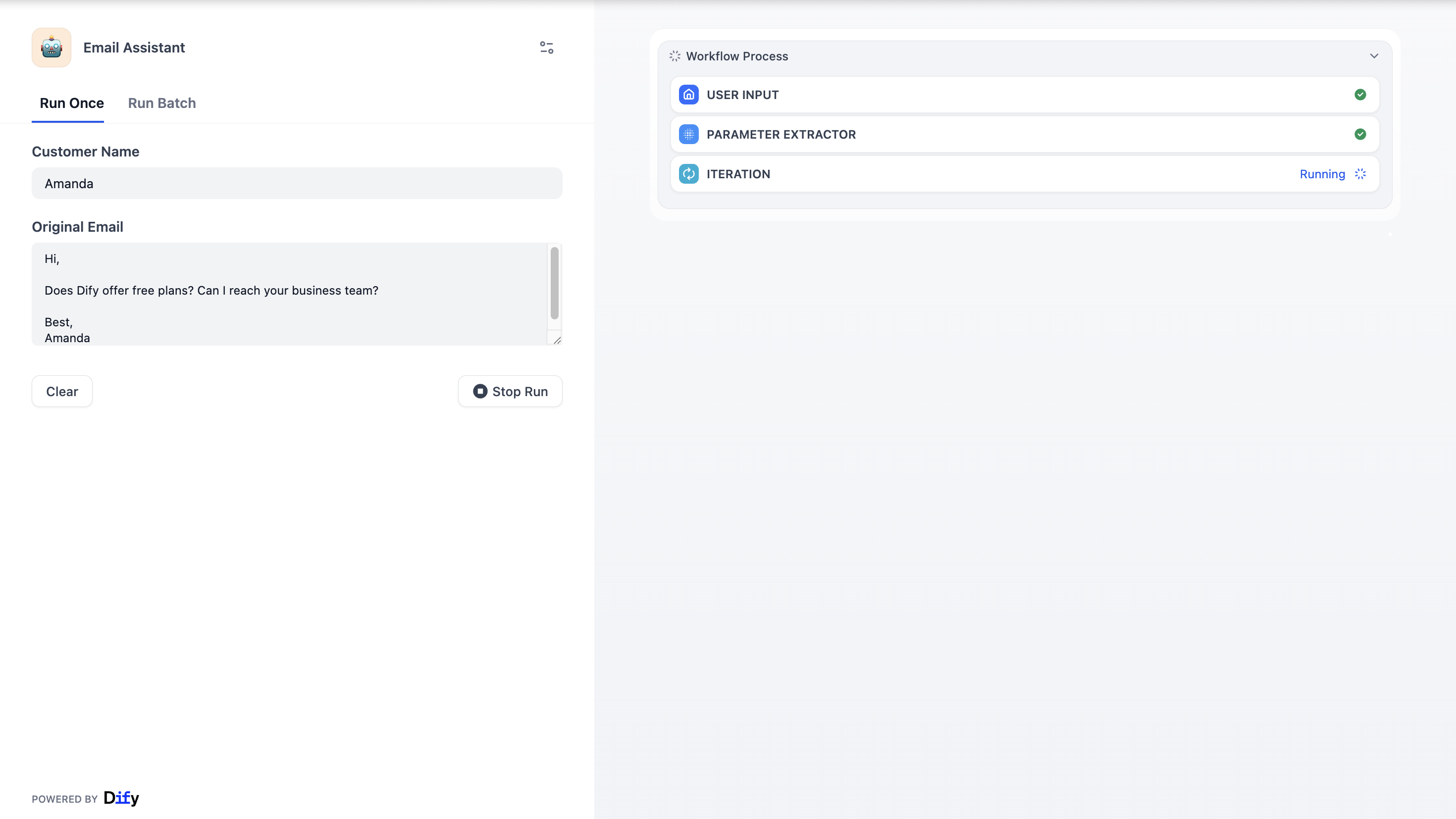
FlexAI が自動的に WebApp を生成します。これはメールアシスタント用のすぐに使えるチャットインターフェースです。
この URL を同僚や友人に送ることができます。相手は FlexAI にログインしなくても、メールアシスタントを使用できます。
 -
バッチ実行
100通のメールに返信する必要がある場合、1通ずつコピー&ペーストしていては大変です。
FlexAI では、100通のメールを CSV ファイルにまとめて準備するだけで済みます。FlexAI のバッチ実行機能にアップロードすると、FlexAI が自動的にすべてのメールを処理し、生成された返信をスプレッドシートとして返してくれます。
ワークフローで特定の変数(
email_contentなど)を設定しているため、CSV はそのフォーマットに合わせる必要があります。FlexAI が提供するテンプレートをダウンロードすれば、簡単に準備できます。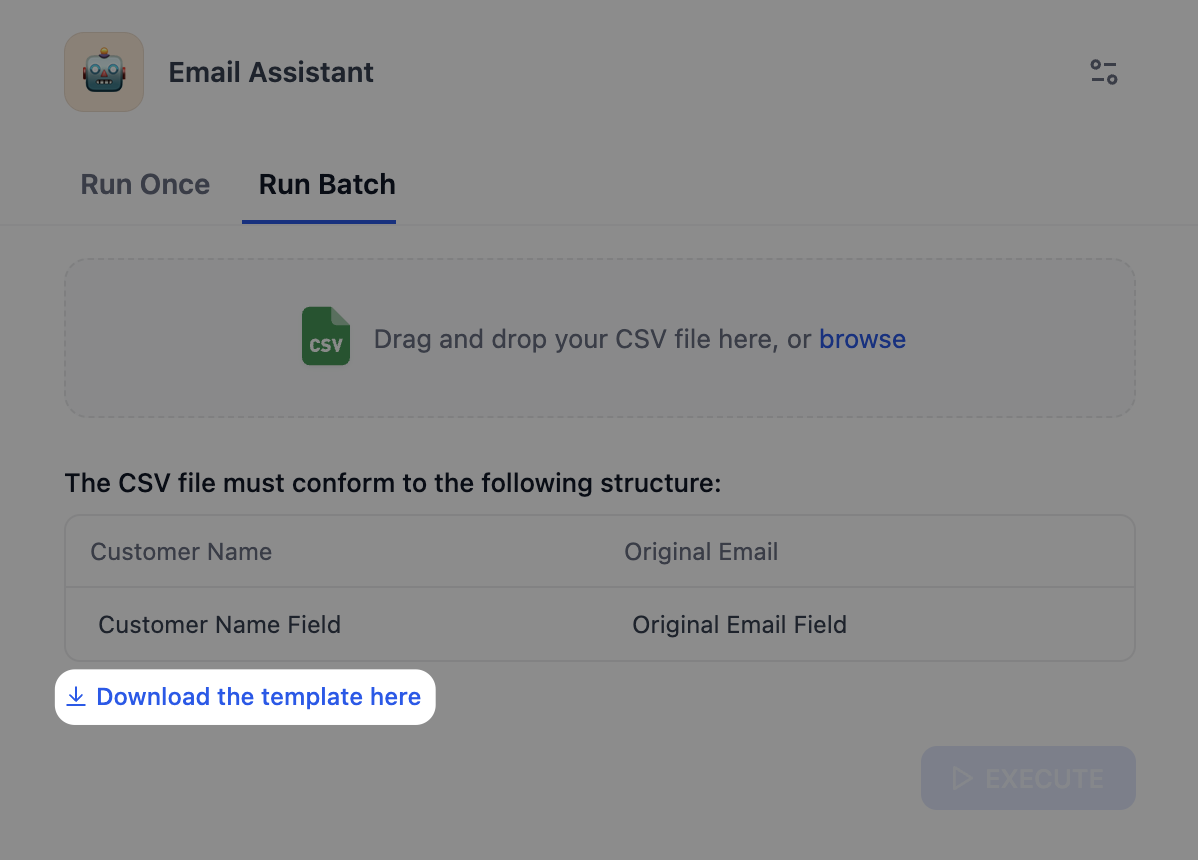 -
その他
- API リファレンスにアクセス:コーディングの知識がある方は、API キーを取得して、このワークフローを自分のウェブサイトやモバイルアプリに直接統合できます
- 探索で開く:このアプリをワークスペースのサイドバーにピン留めして、次回すぐにアクセスできるようにします
- ツールとして公開:ワークフローをプラグインとしてパッケージ化し、他の Agent がメールアシスタントをツールとして利用できるようにします
アプリをモニタリングする
作成者として、このアシスタントの状態を把握する必要があります。モニタリングとログを使うことで、アプリの健全性、パフォーマンス、コストを確認できます。
指令センター:モニタリング
左サイドバーの Monitoring をクリックすると、アプリのパフォーマンスを確認できます。
| 名称 | 説明 |
|---|---|
| メッセージ総数 | ユーザーが AI とやり取りした回数です。アプリの人気度がわかります。 |
| アクティブユーザー | AI と対話したユニークユーザーの数です。 |
| トークン使用量 | AI が使用したトークン量です。急な増加がないか監視してコストを管理しましょう。 |
| 平均ユーザーインタラクション | ユーザーがフォローアップの質問をしているかがわかります。 |
虫眼鏡:ログ
ログは、すべての実行の詳細を記録します。時間、入力、所要時間、出力などです。詳細な記録を確認するには、左サイドバーの Logs をクリックしてください。
なぜログが重要なのか?
- デバッグ:ユーザーが動かないと言った場合、ログで現場を再現し、どのノードで失敗したかを正確に確認できます。
- パフォーマンス:各ノードの所要時間を確認し、処理を遅くしているボトルネックを特定できます。
- ユーザー理解:ユーザーが実際に何を質問しているかを確認できます。この実データを活用して、ナレッジベースの更新やプロンプトの改善に役立てましょう。
- コスト管理:特定の実行でどれだけのトークンを消費したかを正確に確認できます。
| 名称 | 説明 |
|---|---|
| 開始時間 | ワークフローがトリガーされた時刻 |
| ステータス | 成功(Success)または失敗(Failure) |
| 実行時間 | プロセス全体の所要時間 |
| トークン | この実行で消費されたトークン数 |
| エンドユーザー / アカウント | セッションを開始した特定のユーザー ID またはアカウント |
| トリガー元 | WebApp インターフェース経由か、API 経由か |
各ログエントリをクリックすると、詳細を確認できます。例えば、ユーザーが頻繁に質問する内容を特定し、それをもとにナレッジベースを適時更新・修正することができます。
AI アプリの構築は新たなスタート地点です。これが LLMOps(大規模言語モデル運用)の核心です。
- 観察(Observe):ログを確認します。ユーザーは何を質問していますか?回答に満足していますか?
- 分析(Analyze):特定の質問でハルシネーションが発生したり、一部のツールが頻繁に失敗したりしていないか確認します
- 最適化(Optimize):キャンバスに戻り、プロンプトを編集したり、ナレッジベースにドキュメントを追加したり、ワークフローのロジックを調整します
- 公開(Publish):アップグレードしたバージョンをリリースします
このサイクルを繰り返すことで、メールアシスタントはより賢く、より高速になっていきます。
おわりに
ここまでお付き合いいただきありがとうございます。あなたは今、新しい思考法を身につけた FlexAI ビルダーです:
plaintext wrap
タスクを分解する → ノードとツールを選ぶ → 適切なロジックで接続する → モニタリングして改善する
さあ、FlexAI の探索ページでテンプレートを開いてみましょう。それを分解・分析してみたり、日常業務の課題を解決するワークフローをゼロから構築してみてください。
あなたの仕事がもっと軽くなり、想像力がもっと広がりますように。FlexAI で楽しく構築していきましょう。