レッスン 1:ワークフローとは?
Note: ⚠️ このドキュメントはAIによって自動翻訳されています。不正確な部分がある場合は、英語版を参照してください。
👋 FlexAI 101 へようこそ
このコースでは、ゼロからヒーローへとステップアップしていきます。コースの最後には、高度な AI メールアシスタントを自分の手で構築できるようになります。
まずはコーディングの話から少し離れて、料理の話をしましょう。
今まで作ったことのない料理に挑戦するとします。そのためにはレシピが必要ですよね。レシピはまさにワークフローそのものです!何を、どの順番で行えば目的の料理が完成するかを教えてくれます。
ワークフローを知ろう
FlexAI では、あなたが AI のためにレシピを書くシェフです。必要なものは以下の 3 つです。
- 入力(材料):AI に与える情報です。ユーザーの質問、PDF ドキュメント、下書き段階のメールなどが該当します。
- 処理(手順):AI に実行させるステップです。例えば、「まずこのテキストを要約する」「次にスペイン語に翻訳する」「最後に LinkedIn の投稿形式にフォーマットする」といった指示を出します。
- 出力(料理):AI が最終的に返してくれる結果です。
まとめると、ワークフローとは AI に特定の順序でタスクを完了させるフローチャートです。
以下は、スマート ID スキャナーのワークフローです。身分証明書の表面と裏面の情報を読み取り、テキストとして返すのが役割です。
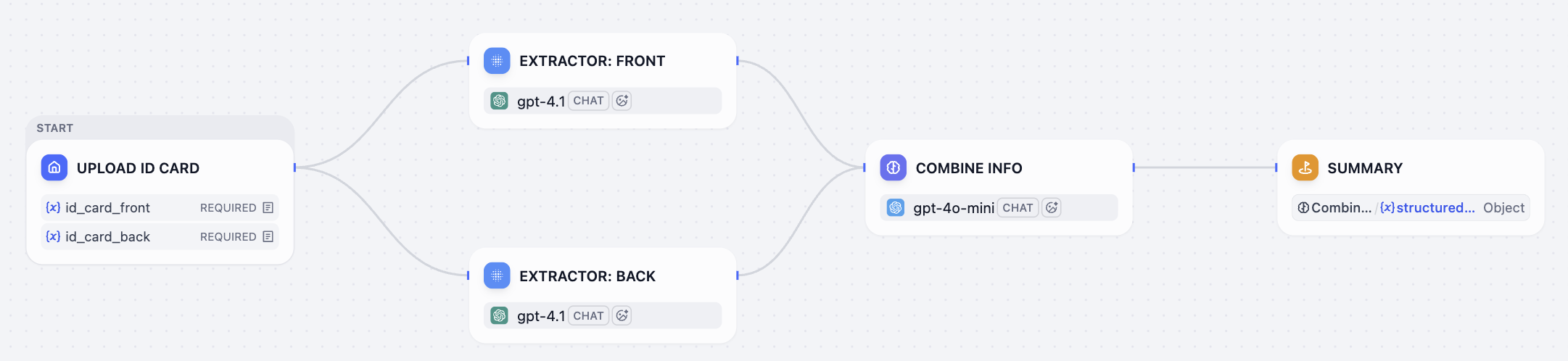
ノード
上のワークフローをもう少し詳しく見てみましょう。全体の処理は、画像のアップロード、情報の抽出、結果の統合という、いくつかのステップを繋げたものにすぎません。
これらのステップの一つひとつをノードと呼びます。
リレー走のランナーのようなものだと考えてください。各ノードにはそれぞれの役割があり、自分の担当を終えたら次のノードにバトンを渡します。
FlexAI には、LLM、ナレッジ検索、If/Else、ツールなど、すぐに使えるノードが揃っています。
これらのノードをドラッグ&ドロップで繋ぐだけで、まるでレゴブロックを組み立てるように、強力な自動化ワークフローを簡単に構築できます。
やってみよう
- FlexAI にアクセスし、右上の Get Started をクリックします。
-
「探索」をクリックします。ここには、さまざまなシナリオに対応したワークフローテンプレートが集められています。
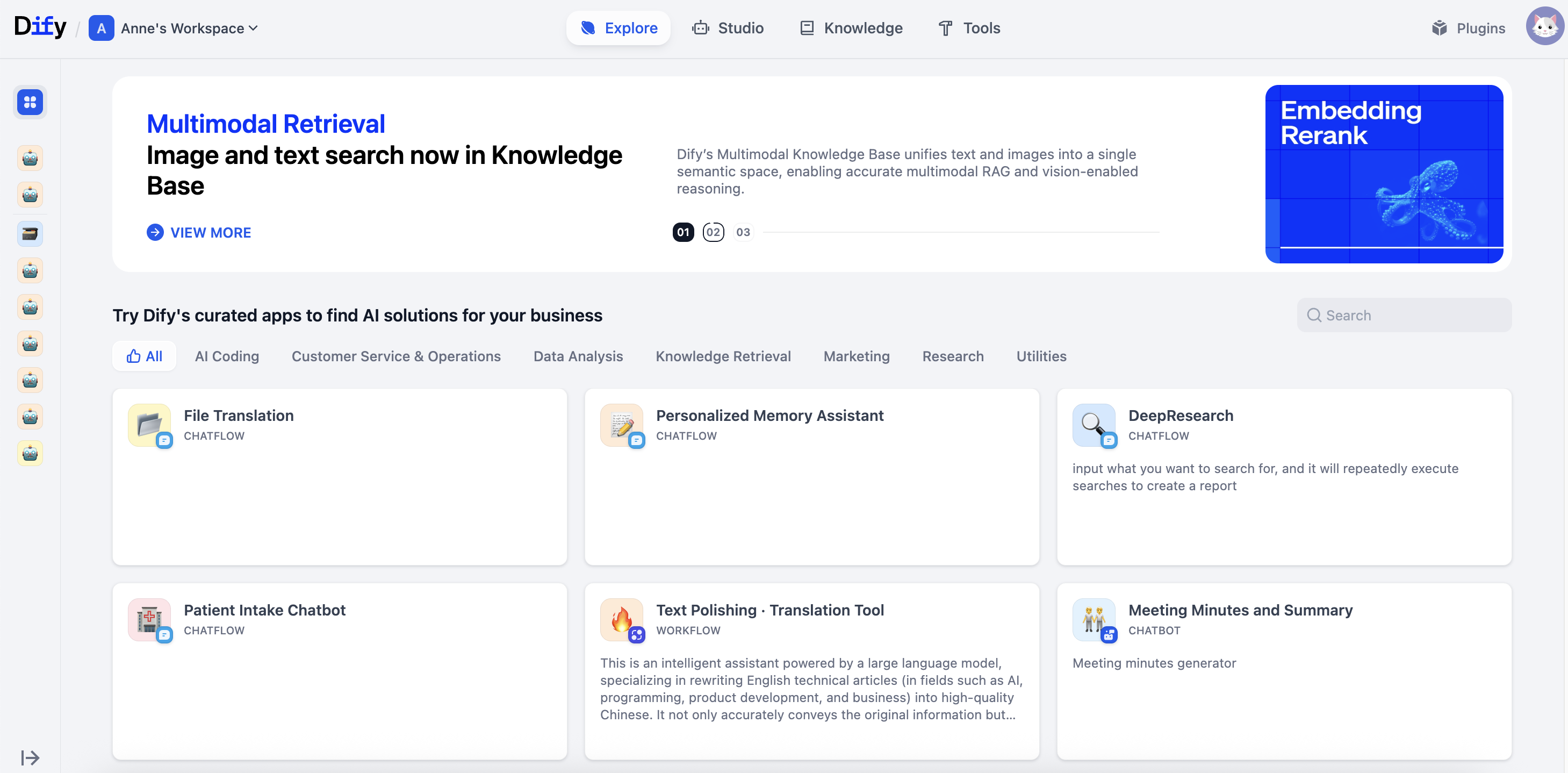
-
気になるテンプレートを選んでみましょう。すべての設定を理解できなくても大丈夫です。ノードがどのように繋がっているかを見てみてください。