MCPサーバー
Note: ⚠️ このドキュメントはAIによって自動翻訳されています。不正確な部分がある場合は、英語版を参照してください。
FlexAIはアプリケーションをMCP(Model Context Protocol)サーバーとして公開することをサポートし、Claude DesktopやCursorなどのAI開発ツールとのシームレスな統合を可能にします。これにより、これらのツールがあたかもネイティブな拡張機能であるかのように、FlexAIアプリケーションとDirectly対話できるようになります。
Note:
FlexAIワークフローおよびエージェント内でMCPツールを使用する場合は、こちらをご覧ください。
FlexAIアプリをMCPサーバーとして設定する
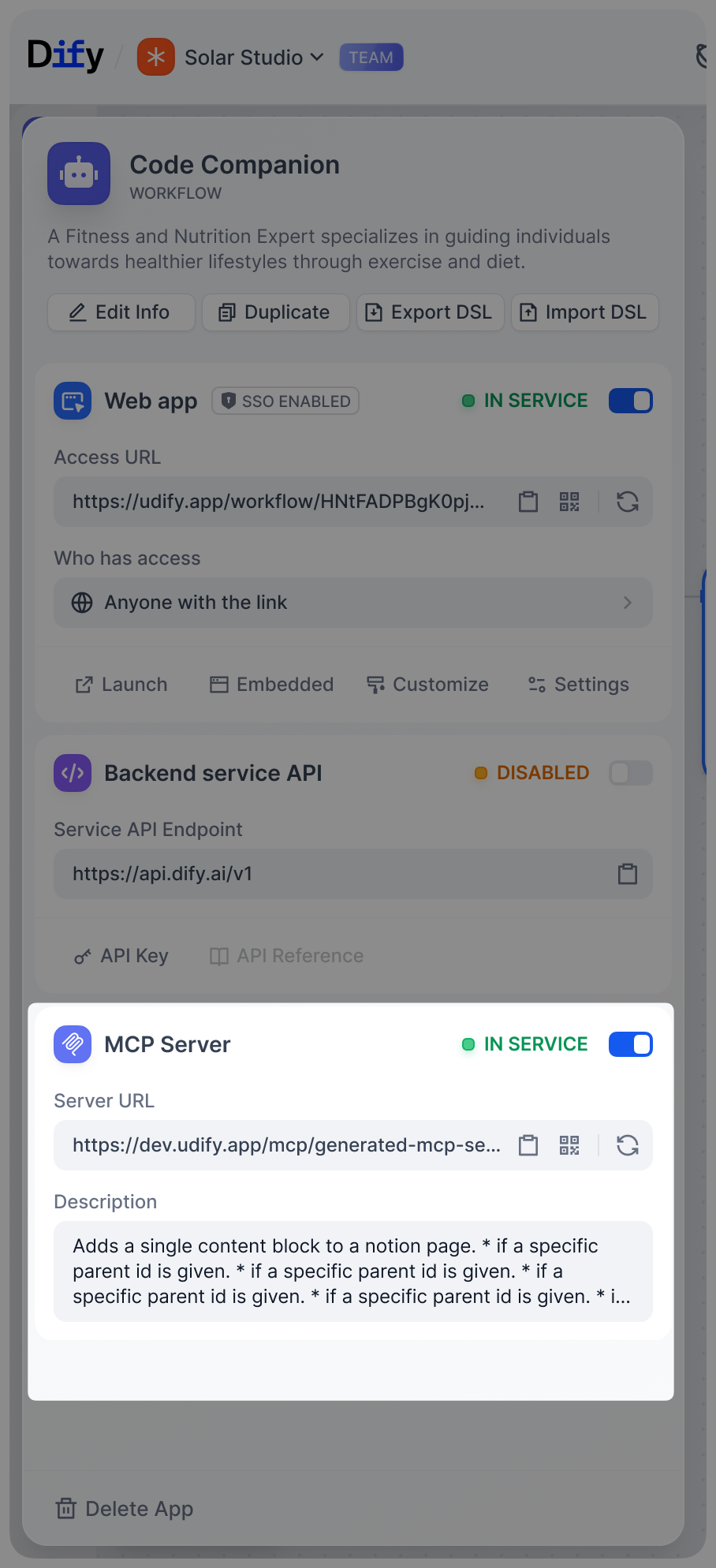
FlexAIのアプリケーション設定インターフェースに移動すると、MCPサーバー設定モジュールが見つかります。この機能はデフォルトで無効になっています。有効にすると、FlexAIはアプリケーション用の一意のMCPサーバーアドレスを生成します。このアドレスは外部ツールの接続ポイントとして機能します。
MCPサーバーURLには認証資格情報が含まれているため、APIキーのように扱ってください。漏洩した疑いがある場合は、再生成ボタンを使用して新しいURLを作成してください。古いURLは直ちに動作しなくなります。
Claude Desktopとの統合
FlexAIアプリをClaude Desktopに接続するには、Claude統合を追加する必要があります。Claude Profile > Settings > Integrations > Add integrationに移動します。統合URLをFlexAIアプリのサーバーURLに置き換えます。
Cursorとの統合
Cursorの場合、プロジェクトルートに.cursor/mcp.jsonファイルを作成または編集します:
URLをFlexAIアプリのMCPサーバーアドレスに置き換えるだけです。Cursorはこの設定を自動的に検出し、FlexAIアプリをツールとして利用可能にします。mcpServersオブジェクトに追加のエントリを含めることで、複数のFlexAIアプリを追加できます。
実用的な考慮事項
- 説明の詳細性
ツールとその入力パラメータの説明を設計する際は、AIがそれらをどのように解釈するかを考えてください。明確で具体的な説明により、より良い実行につながります。「入力データ」の代わりに、「必須フィールドを含むユーザープロファイルのJSONオブジェクト:name、email、preferences」と指定してください。
- レイテンシ
MCPプロトコルが通信レイヤーを処理しますが、FlexAIアプリのパフォーマンスは依然として重要です。アプリの処理に通常30秒かかる場合、そのレイテンシはクライアントアプリケーションで感じられます。プログレスインジケータの追加や、複雑なワークフローをより小さく高速な操作に分割することを検討してください。