ステップ4:ファイルのアップロード
Note: ⚠️ このドキュメントはAIによって自動翻訳されています。不正確な部分がある場合は、英語版を参照してください。
ナレッジパイプライン公開後は、以下2通りの方法でファイルをアップロードできます。
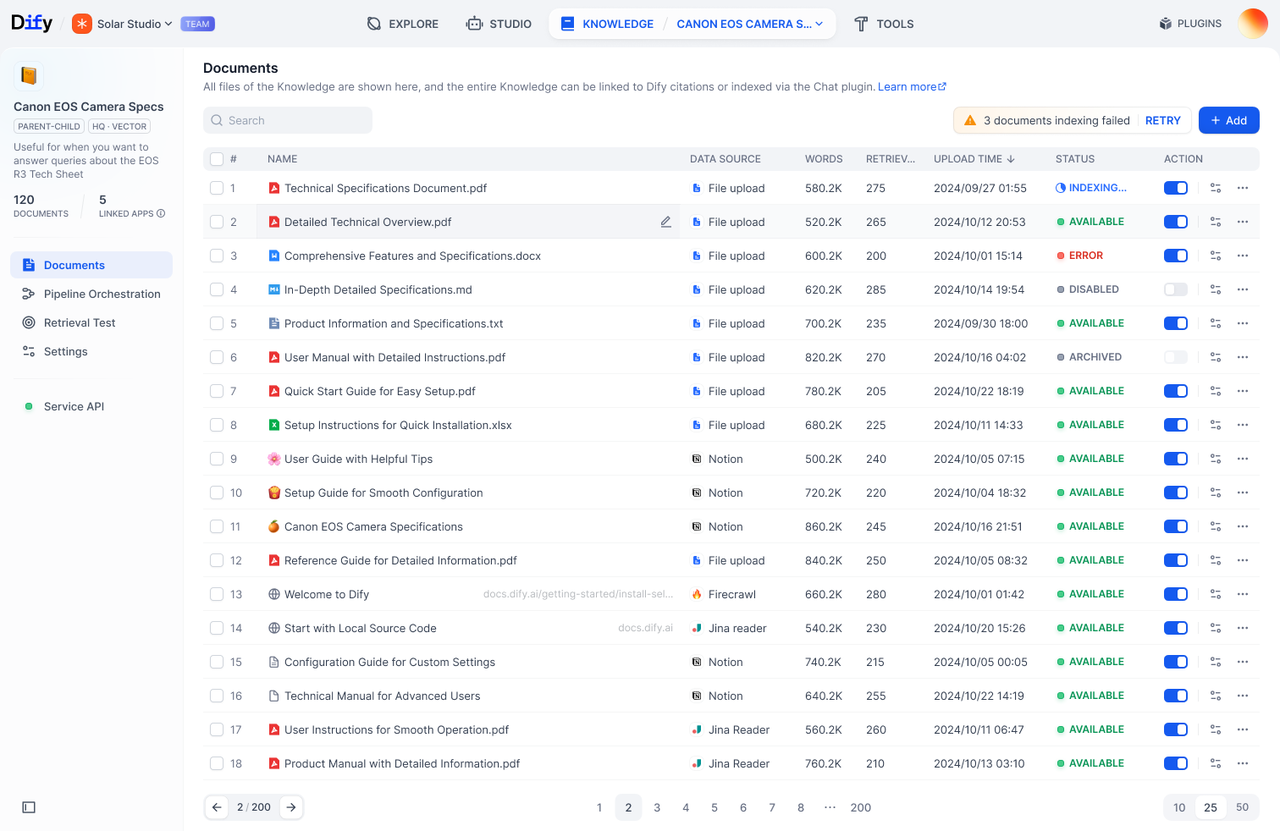
A. 公開成功通知内のドキュメントへ移動をクリックし、ドキュメントページでファイル追加からアップロードします。
B. ドキュメント追加へ移動をクリックしてファイルをアップロードします。
アップロードの流れ
-
データソースの選択
パイプラインで設定したタイプから選択します。FlexAIは現在、4種類のデータソース(ファイルアップロード(PDF、DOCX等)、オンラインドライブ(Google Drive、OneDrive等)、オンラインドキュメント(Notion)、ウェブクローラー(Jina Reader、Firecrawl))をサポートしています。 追加ソースはFlexAI Marketplaceからインストール可能です。 -
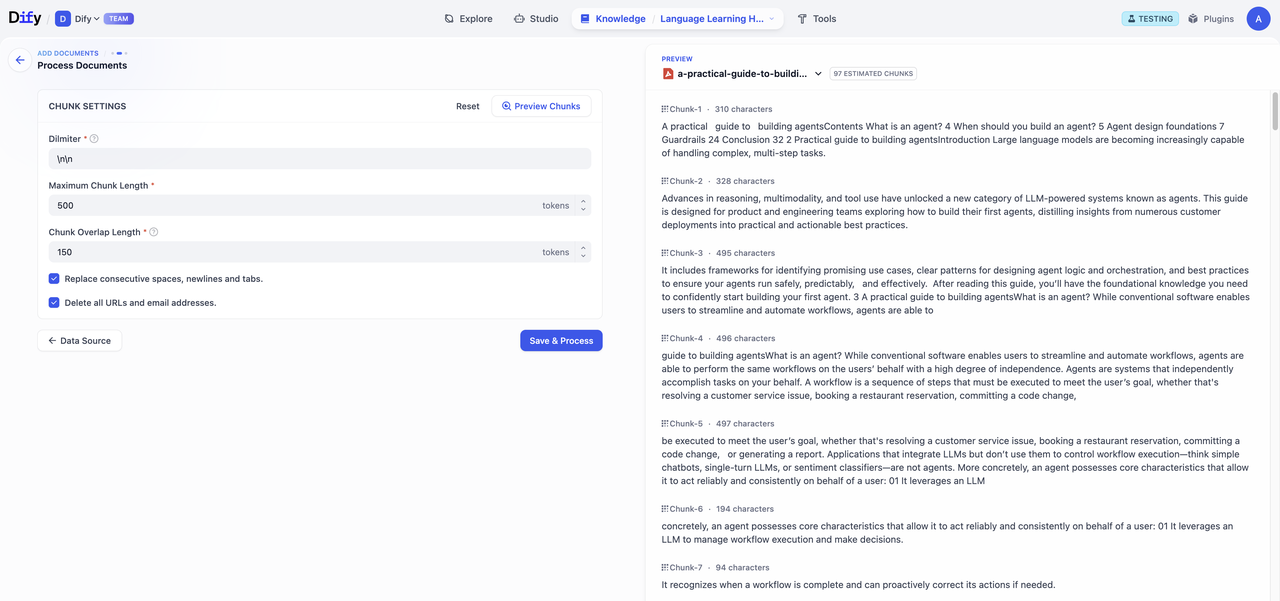
処理パラメータの入力・プレビュー
パイプライン構築時にユーザー入力フィールドを設定していれば、ここで必要なパラメータ・変数を入力します。フォーム入力後、「プレビュー」をクリックすると分割結果を確認できます。「保存して処理」を押すとナレッジベースの作成とデータ処理が始まります。
Warning:
重要な注意点:チャンキング構造はパイプライン設定で固定されており、ユーザー入力パラメータでは変更できません。
-
ドキュメント処理
ドキュメント処理の進捗を追跡できます。埋め込み処理が完了したら「ドキュメントへ移動」をクリックしてください。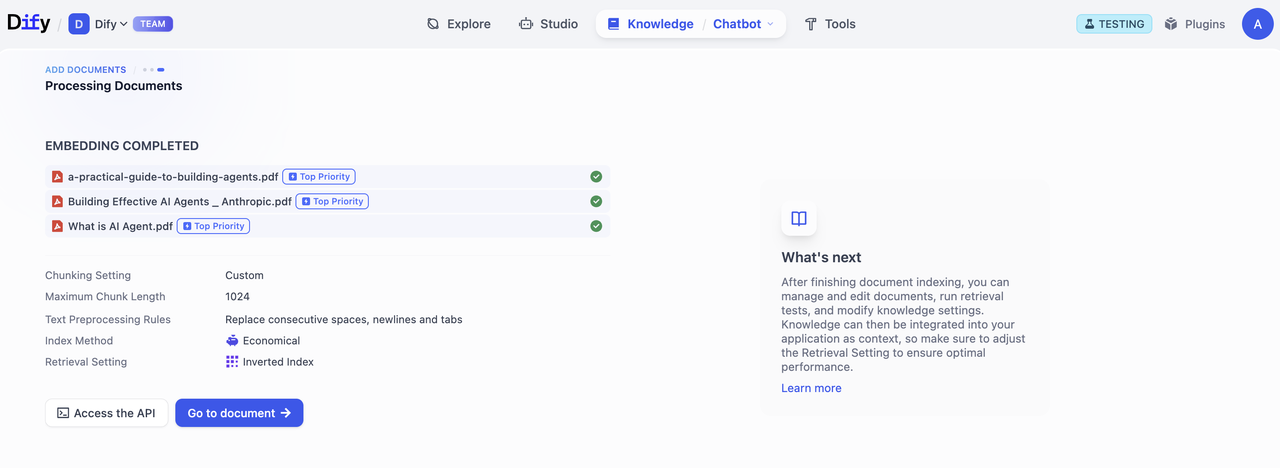
-
ドキュメントリストの確認
「ドキュメントへ移動」をクリックするとドキュメントページが表示され、アップロードしたファイルや処理状況が確認できます。