ステップ3:ナレッジパイプラインの公開
Note: ⚠️ このドキュメントはAIによって自動翻訳されています。不正確な部分がある場合は、英語版を参照してください。
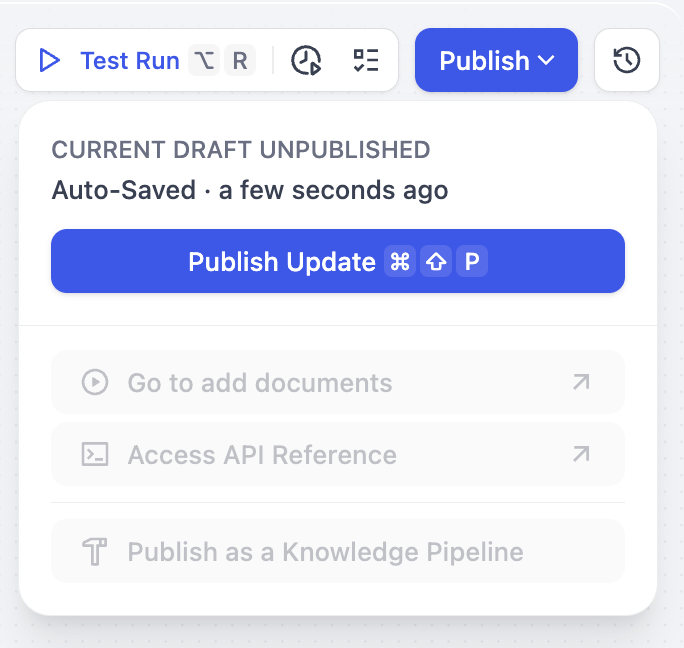
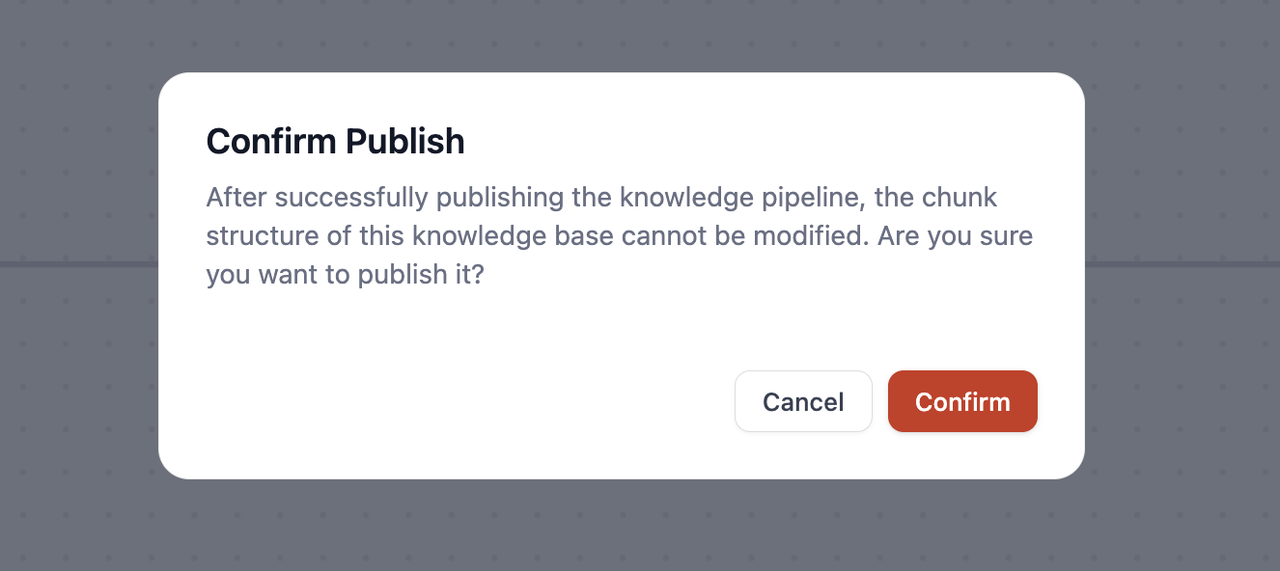
オーケストレーション・デバッグが完了したら公開をクリックし、確認ダイアログで確定を押します。
Warning:
重要な注意点:公開後はチャンキング構造を変更できません。チャンキング構造はナレッジベースの保存方式や検索戦略に影響し、データの一貫性とユーザー体験を確保するため、各ナレッジベースは一種類のチャンキング構造のみをサポートします。
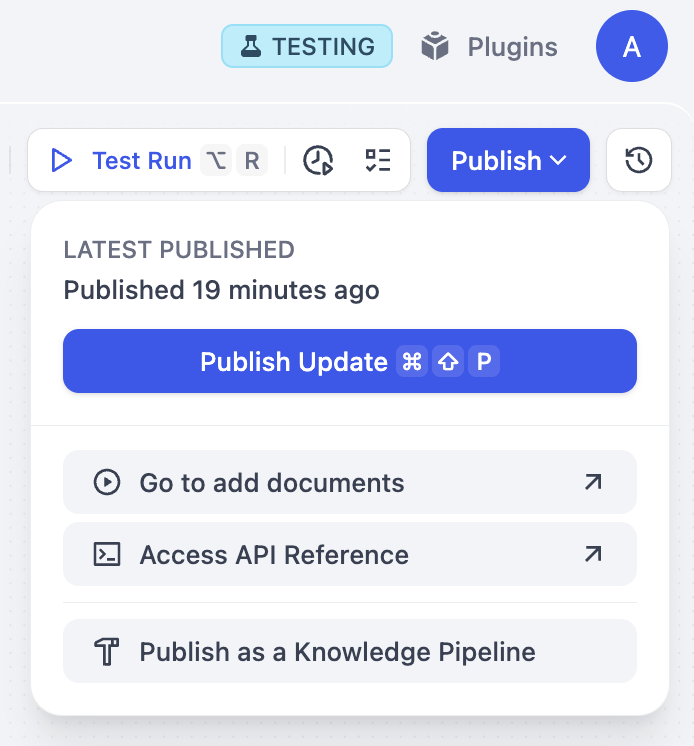
公開が完了すると、以下の操作が可能です:
**ドキュメントの追加(Go to add documents)**
このオプションをクリックすると、ナレッジベースのデータソース選択画面に移動し、直接ドキュメントをアップロードできます。
**APIへのアクセス(Access API Reference)**
APIドキュメントページに移動し、ナレッジベースのAPI呼び出し方法や利用手順を確認できます。
**ナレッジパイプラインとして公開(Publish as a Knowledge Pipeline)**
「ナレッジパイプラインとして公開」を選択することで、このパイプラインを再利用可能なテンプレートとして保存できます。作成したテンプレートはカスタマイズセクションに表示され、将来再利用できます。
**ドキュメントの追加(Go to add documents)**
このオプションをクリックすると、ナレッジベースのデータソース選択画面に移動し、直接ドキュメントをアップロードできます。
**APIへのアクセス(Access API Reference)**
APIドキュメントページに移動し、ナレッジベースのAPI呼び出し方法や利用手順を確認できます。
**ナレッジパイプラインとして公開(Publish as a Knowledge Pipeline)**
「ナレッジパイプラインとして公開」を選択することで、このパイプラインを再利用可能なテンプレートとして保存できます。作成したテンプレートはカスタマイズセクションに表示され、将来再利用できます。
公開後、ナレッジベースパイプラインとして公開を選択すれば、カスタマイズ済みセクションに再利用可能なテンプレートとして登録できます。
Warning:
制限事項:ナレッジベースパイプラインとして公開機能はSandboxプランでは利用できません。この機能を使用する場合は、ProfessionalまたはTeamプランへアップグレードが必要です。