データソース認証
Note: ⚠️ このドキュメントはAIによって自動翻訳されています。不正確な部分がある場合は、英語版を参照してください。
FlexAIは、多様な外部データソースへの接続をサポートしています。データの安全性とアクセス制御を確保するため、各データソースごとに適切な認証設定が必要です。FlexAIでは主に APIキー と OAuth の2つの認証方式を提供しており、安全に必要なデータへアクセス・インポートすることが可能です。
データソース認証画面へのアクセス方法
FlexAIでは、以下の2つの方法でデータソースの認証設定にアクセスできます。
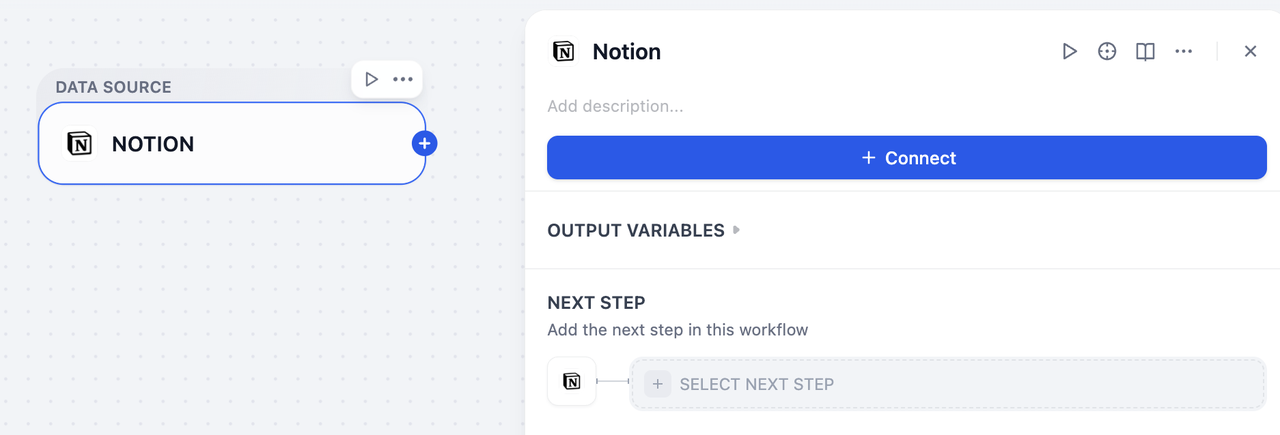
I. ナレッジパイプラインの編集画面から
ナレッジパイプラインの編集画面で、認証が必要なデータソースノードを選択し、画面右側のパネルで 接続(Connect)をクリックします。
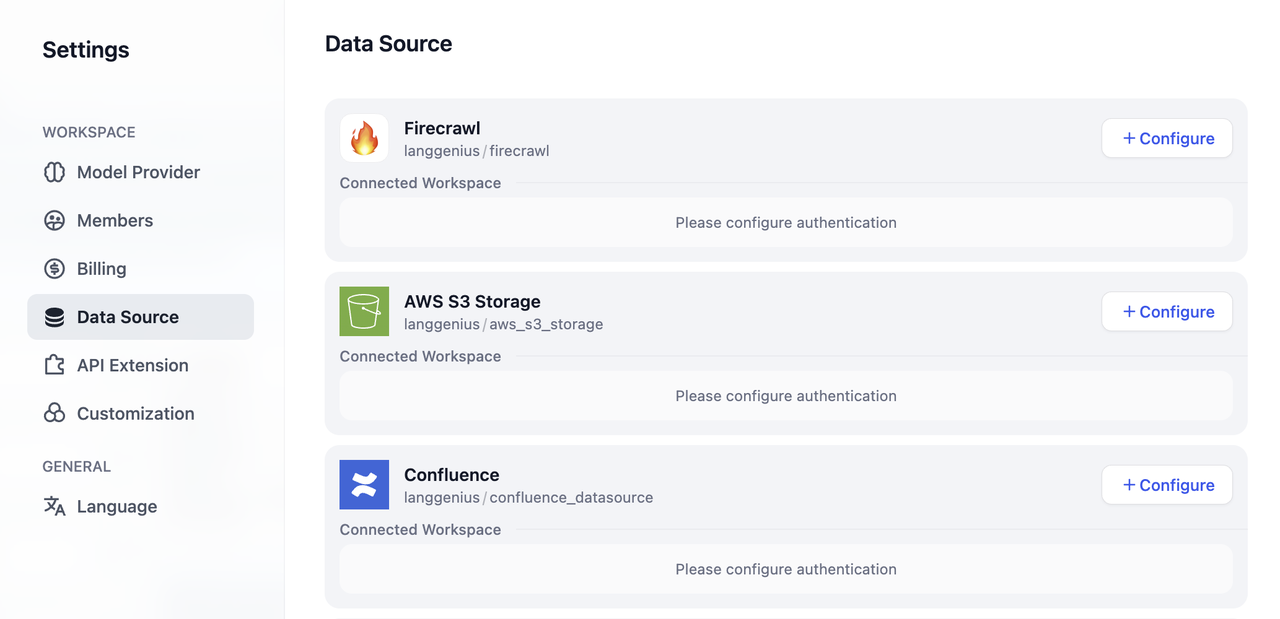
II. 設定画面から
画面右上のアバターをクリックして 設定 を選択し、データソースに進み、認証したいデータソースを選択してください。
対応データソースと認証方式
| データソース | APIキー | OAuth |
|---|---|---|
| Notion | ✅ | ✅ |
| Jina Reader | ✅ | |
| Firecrawl | ✅ | |
| Google Drive | ✅ | |
| Dropbox | ✅ | |
| OneDrive | ✅ |
認証方式と設定の流れ
APIキー認証
APIキー認証は、企業向けサービスや開発者ツールに適したキーベースの認証方式です。対応サービスの管理画面などでAPIキーを生成し、FlexAIに登録して設定を行います。
設定手順
- データソースの設定画面で、該当のデータソースを選択し、右側の 設定 をクリックして APIキーを追加 を選びます。

- ポップアップで「認証名」と「APIキー」を入力し、保存 をクリックして設定を完了します。
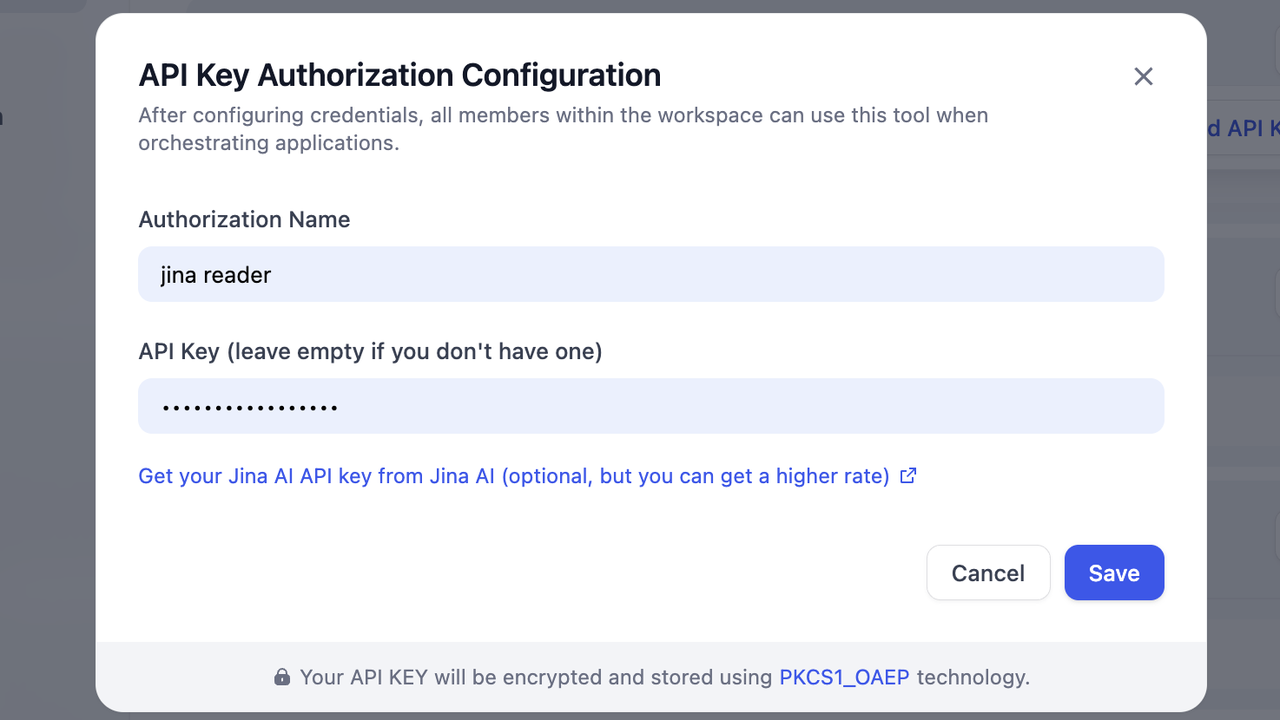
APIキーは暗号化されて安全に保管されます。設定が成功すると「Connected」状態となり、ナレッジパイプライン内で該当データソース(例:Jina Reader)が利用可能になります。

OAuth認証
OAuthは、パスワードを開示せず、ユーザーが第三者アプリケーションに特定サービス上のリソースへのアクセスを許可できるオープンスタンダードの認証プロトコルです。
FlexAIでは、OAuth認証はデフォルト設定とカスタム設定の2種類を提供しています。
設定手順
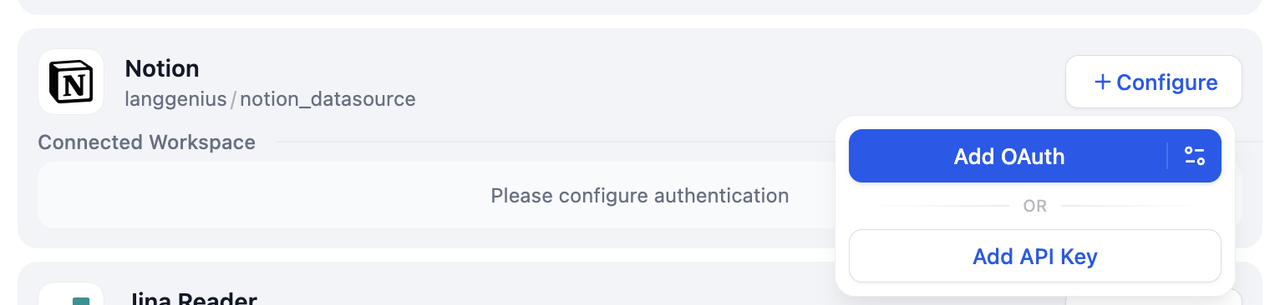
- データソース設定画面でOAuth対応のデータソースを選択し、設定 → OAuthを追加 をクリックします。
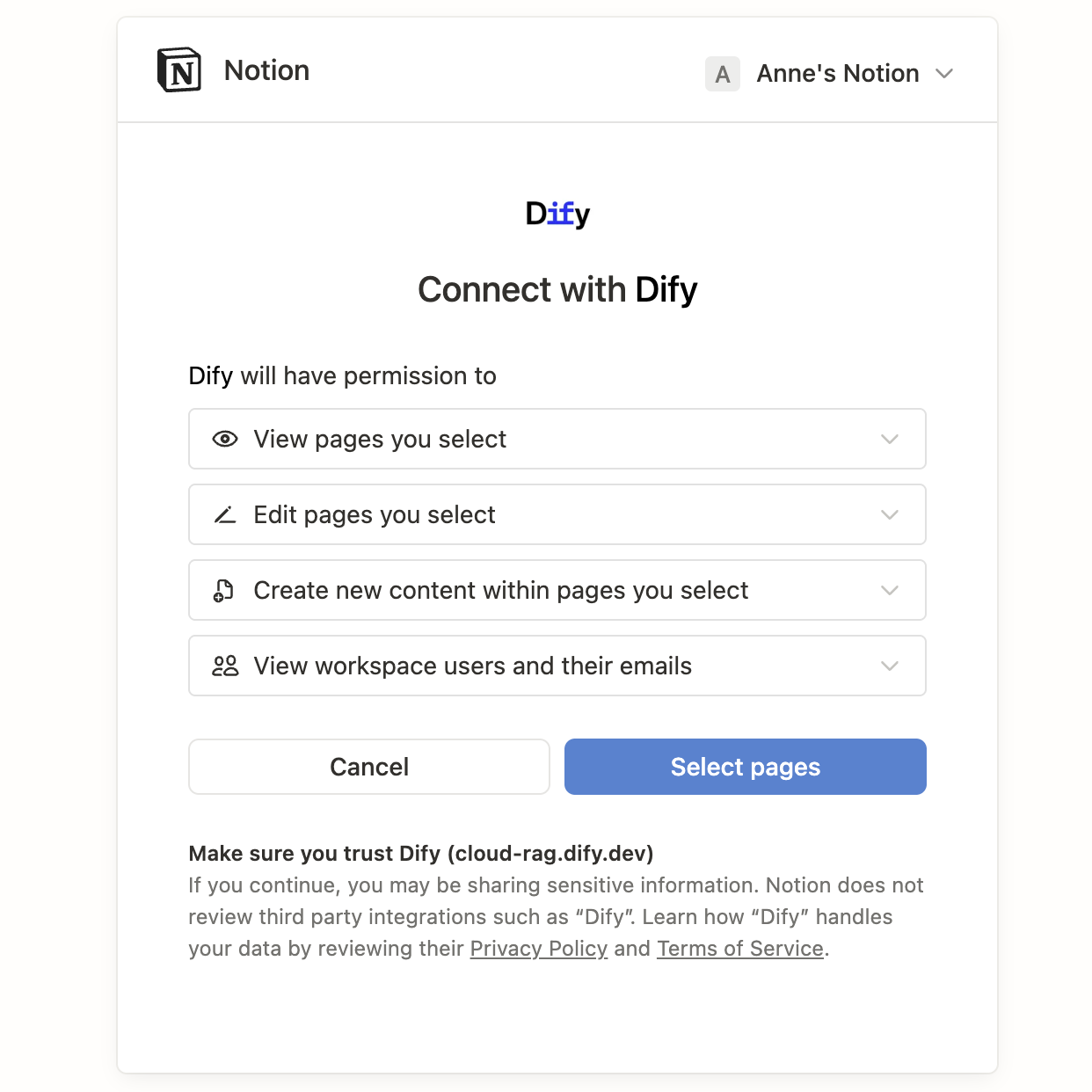
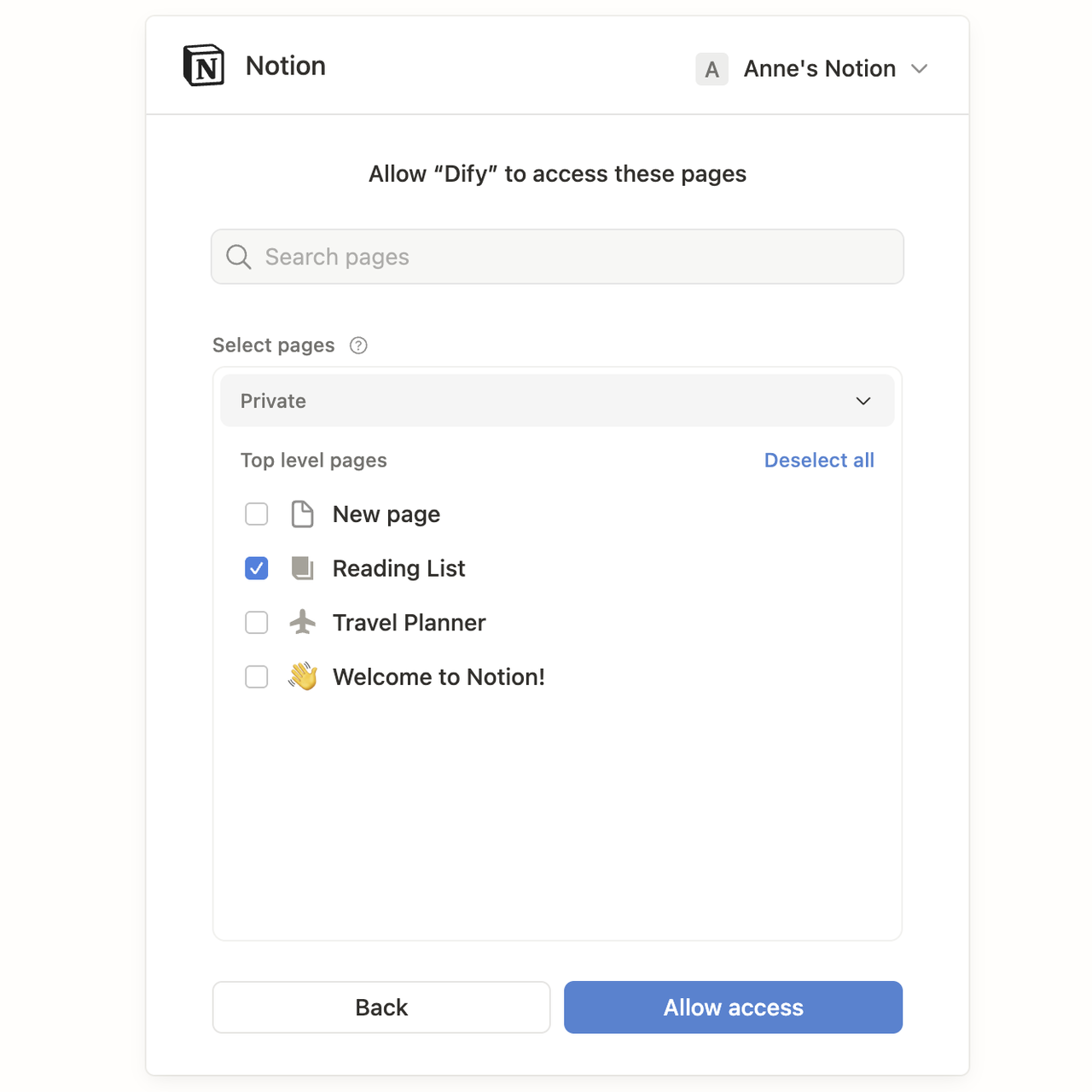
- 権限範囲を確認し、アクセスを許可 をクリックします。
OAuthクライアント設定
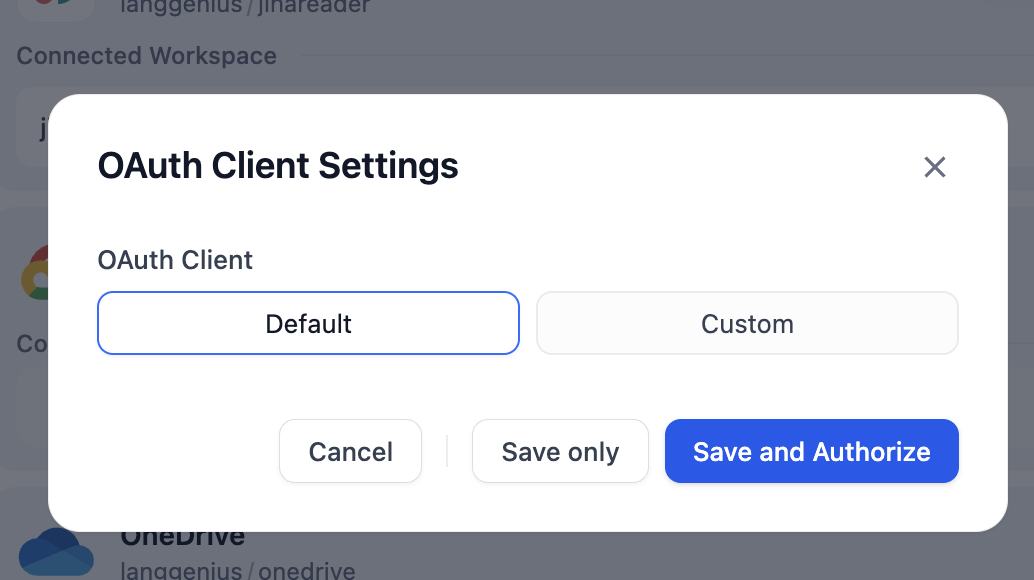
FlexAIでは、以下の2種類のOAuthクライアント設定方法を提供しています。
デフォルト:
SaaS版でのみ利用可能な方式です。FlexAIが事前に設定・管理するOAuthクライアントパラメータを用い、ワンクリックでOAuth認証情報を追加できます。追加の設定は不要です。
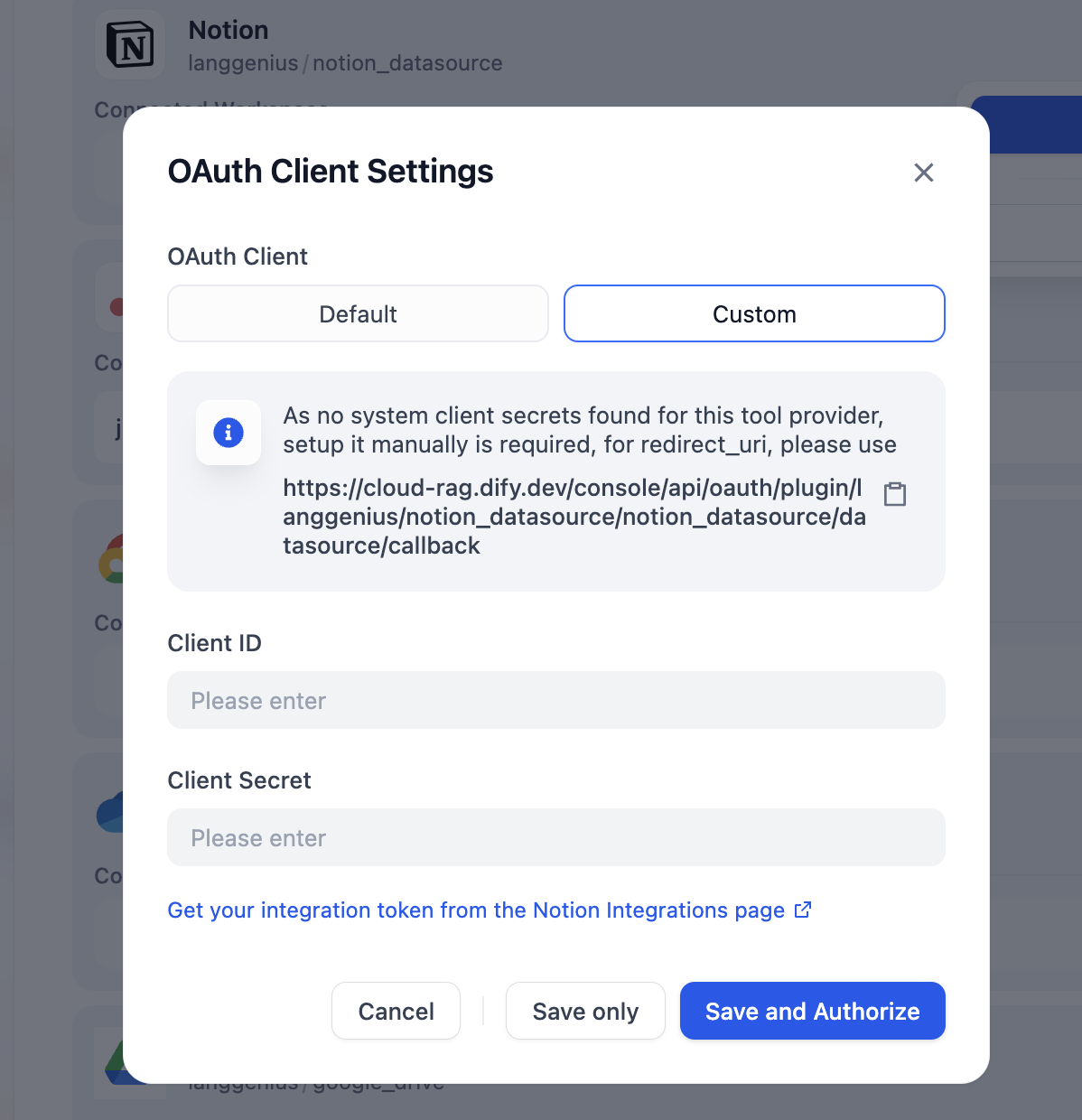
カスタム:
FlexAI全バージョンで利用可能です。SaaS版でデフォルト設定のないデータソースや、企業のセキュリティポリシーやコンプライアンス要件に応じて、第三者プラットフォームでOAuthアプリを登録し、ご自身でクライアント情報を取得・管理します。
カスタムOAuth設定手順
- データソース設定画面で該当データソースを選び、設定 をクリック。OAuthを追加 の右側にある 設定アイコン を選択します。
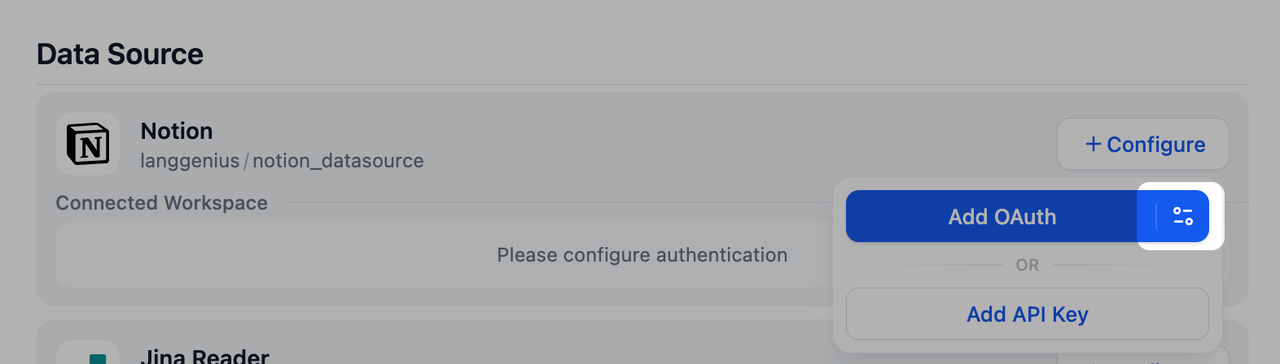
- カスタム を選択し、Client ID と Client Secret を入力します。保存して認証する(Save and Authorize)をクリックして、OAuth認証を完了します。